Schwenken der Fadenführer / Intarsia-Bindung / Ausstricken
I. Schwenken der Fadenführer für eine gesamte Musterreihe beeinflussen:
 Designmuster wird angezeigt.
- Die Steuerspalte
 Fadenführer-Vorgabe ist eingeblendet.
- 1
- Cursor in der Steuerspalte positionieren.
- 2
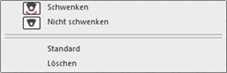
- Mit der RMT das Kontextmenü öffnen.
- 3
- Gewünschte Funktion z.B
 Nicht schwenken auswählen.
| Funktion | Ziel |
|---|---|---|
| Schwenken | Schwenken nach links oder rechts zulassen |
| Nicht schwenken | Schwenken nicht zulassen. |
| Standard | Standardvorgabe in die Steuerspalte eintragen |
| Löschen | Eintrag aus Steuerspalte löschen
|

 : Im Spezialfall können auch Einträge aus Strickelementen eingetragen werden.
- 4
- In die gewünschten Musterreihen einzeichnen.
- In den Musterreihen mit dem Eintrag werden alle verwendeten Intarsia-Fadenführer nicht geschwenkt.
II. Intarsia-Bindung für eine gesamte Musterreihe beeinflussen:
- Designmuster wird angezeigt.
- Die Steuerspalte
 Intarsia-Bindung ist eingeblendet.
- 1
- Cursor in der Steuerspalte positionieren.
- 2
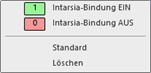
- Mit der RMT das Kontextmenü öffnen.
- 3
- Gewünschte Funktion z.B. Intarsia-Bindung AUS auswählen.
| Funktion | Ziel |
|---|---|---|
1 | EIN | Intarsia-Bindung zulassen
|
2 | AUS | Intarsia-Bindung nicht zulassen. |
| Standard | Standardvorgabe in Steuerspalte eintragen |
| Löschen | Eintrag aus Steuerspalte löschen
|
 : Die Art der Bindung wird im Toolfenster
 - 4
- In die gewünschten Musterreihen einzeichnen.
- In den Musterreihen mit dem Eintrag Intarsia-Bindung AUS wird bei allen Farben keine Intarsia-Bindung eingetragen.
III. Ausstricken für eine gesamte Musterreihe beeinflussen:
- Das Designmuster wird angezeigt.
- Die Steuerspalte
 Ausstricken ist eingeblendet.
- 1
- Cursor in der Steuerspalte positionieren.
- 2
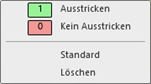
- Mit der RMT das Kontextmenü öffnen.
- 3
- Gewünschte Funktion z.B. Kein Ausstricken auswählen.
|
| Funktion |
|---|---|---|
1 | Ausstricken | Ausstricken der Fadenführer zulassen. |
2 | Kein Ausstricken | Kein Ausstricken der Fadenführer zulassen. |
| Standard | Standardvorgabe in Steuerspalte eintragen |
| Löschen | Eintrag aus Steuerspalte löschen
|
- 4
- In die gewünschte Musterreihe einzeichnen.
- In diesen gekennzeichneten Musterreihen werden die Fadenführer nicht ausgestrickt.