Beispiele für Module Arrangements
- Beispiel 1: Module Arrangement in Bereichen ohne Form
- Beispiel 2: Module Arrangement in Bereichen mit Form
Beispiel 1: Module Arrangements im Bereich ohne Form
- Designmuster ist erstellt:
Beispiel: Zopf 2x2 <, Zopf 3x3 < und Zopf 3x3 > im Wechsel

- 1
- In der Steuerspalte Reihe die gewünschten Reihen selektieren.
- 2
- Cursor im Musterbereich platzieren.
- 3
- Mit RMT das Kontextmenü öffnen > Selektion / Module Arrangement erstellen... auswählen.
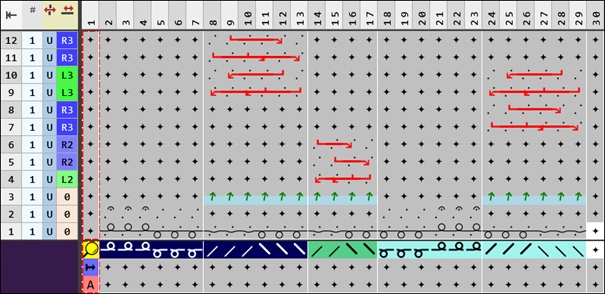
- Der Module Arrangement Editor wird geöffnet.
- 4
- Im Editor mit dem Zeichenwerkzeug
 Verschieben die Umhängeabläufe ändern.
 : Achtung:
Es wird nicht überprüft, ob die zu verschiebende Umhängeaktion zur überschreibenden Umhängereihe passt. Der Anwender ist für das Resultat verantwortlich.
- 5
- Mit Taste
 Prüfen das erstellte Module Arrangement auf richtige Modul-Struktur überprüfen.
: Es wird nicht die Richtigkeit der Umhängeabfolge überprüft.
- 6
- Anschließend mit Taste
 Übernehmen die Änderungen übernehmen.
- oder –
Mit den Editor schließen und Abfrage mit Speichern betätigen.
 - Module Arrangement wird im Toolfenster
 MA lokal abgelegt.
 - 7
- Erstelltes Module Arrangement in die gewünschten Reihen im Designmuster eintragen.
- Das Module Arrangement wird bei der Technikbearbeitung aufgelöst.
Beispiel 2: Module Arrangements im Bereich mit Form
- Designmuster ist erstellt:
Beispiel: Zopf 2x2> , Zopf 3x3> und Zopf 3x3> im Wechsel und Mindermodulen

- 1
- In der Steuerspalte Reihe die gewünschten Reihen selektieren.
- 2
- Cursor im Musterbereich platzieren.
- 3
- Kontextmenü Selektion → Module Arrangement erstellen... auswählen.
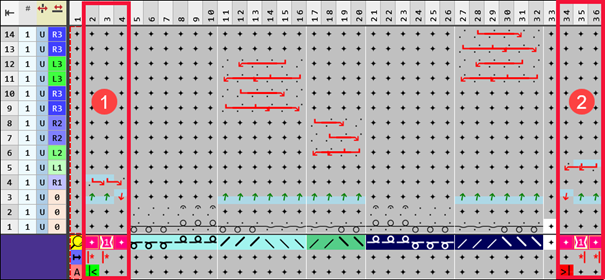
- Der Module Arrangement Editor erscheint.
|
| |
|
1 |
Segment für Minderung an der linken Formkante |
|
2 |
Segment für Minderung an der rechten Formkante |


- 4
- Im Editor mit dem Zeichenwerkzeug Verschieben die Umhängeaktionen ändern.
: Achtung:
Es wird nicht überprüft, ob die zu verschiebende Umhängeaktion zur überschreibenden Umhängereihe passt. Der Anwender ist für das Resultat verantwortlich.
- 5
- Mit Taste Prüfen das erstellte Module Arrangement auf richtige Modul-Struktur überprüfen.
: Die korrekte Umhängeabfolge wird nicht überprüft!
- 6
- Mit Taste Übernehmen die Änderungen übernehmen.
- oder –
Mit den Editor schließen und Abfrage mit Speichern betätigen. - Module Arrangement wird im Toolfenster MA lokal abgelegt.
- 7
- Erstelltes Module Arrangement in die gewünschten Reihen im Designmuster eintragen.
- Das Module Arrangement wird bei der Technik-Bearbeitung aufgelöst.