Form als Linienschnitt im Muster-Projekt erstellen
Toolfenster  Schnitte öffnen:
- 1
- In der Multifunktionsleiste Start unter
 Toolfenster das Toolfenster Schnitte auswählen.
 - Im Toolfenster werden die bestehenden Schnitte des Muster-Projekts angezeigt.
- 2
- Cursor im Toolfenster platzieren und Kontextmenü öffnen.
- 3
- Im Kontextmenü Neuen Schnitt in Größe M erstellen… auswählen.
- Der Dialog Neuer Linienschnitt wird geöffnet.
- 4
- Gewünschtes Eingabeformat auswählen.
- 5
- Mit Taste OK bestätigen.
- Neuer Linienschnitt (Grundschnitt) wird im Toolfenster Schnitte und in einem neuen Dokumentfenster
 grafisch als Rechteck angezeigt.
 : Die Standard-Attribute werden für die Schnittkanten des Linienschnitts verwendet.
 - 6
- Zur Erstellung eines Linienschnittes aus dem angezeigten Rechteck in der Multifunktionsleiste unter Eigenschaften die Taste Linientabelle klicken.
- oder -
Im Dokumentfenster die angezeigte Grafik verwenden. - 7
- Gewünschte Schnittlinien mit Minderstufung von 3 Nadeln erstellen.
- 8
- Den Schnittlinien die gewünschten Schnittlinien-Attribute zuordnen.
 : Es ist beliebig mit welcher Methode Sie arbeiten, da immer beide Ansichten gegenseitig angepasst werden.
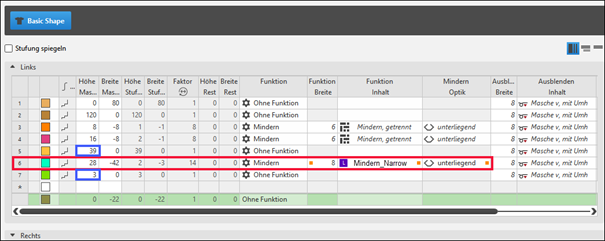
Grundschnitt: Rückenteil_links
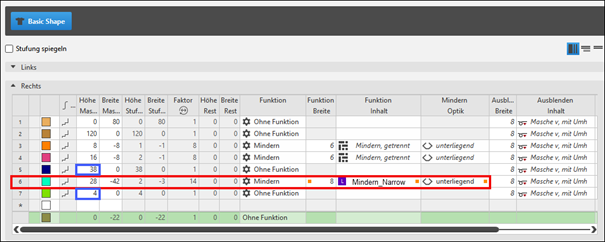
Grundschnitt: Rückenteil_rechts
Bei der Schnitterstellung beachten:
- Die Minderungen links und rechts müssen in der Höhe versetzt sein:
- Minderung rechts auf gerader Reihenzahl (rote Kennzeichnung)
- Minderung links auf ungerader Reihenzahl (blaue Kennzeichnung)
- Die Gesamthöhe (Anzahl Reihen) der Form muss geradzahlig sein.
- Die Minderungen links / rechts sind richtungsabhängig.
- Form und Mindermodule müssen aufeinander abgestimmt sein.
- 9
- Den Schnittlinien Nr. 6 im linken und rechten Formteil das erstellte Mindermodul zuordnen.