Aus dem Design-Projekt exportieren
Du kannst unterschiedliche Dateien, auf verschiedenen Wegen aus deinem Design-Projekt exportieren.
Die Designansicht als Bilddatei speichern
- Ein Design-Projekt ist geöffnet.
- Dein Muster enthält ein Design, das du als Bilddatei speichern willst.
- 99
- In der Designansicht mit RMT das Kontextmenü öffnen.
- 100
- Menüeintrag Als Bilddatei exportieren... anklicken.
- 101
- Bilddatei-Format wählen, Name eingeben, Ordner wählen und speichern.
- Die gesamte Designansicht wird gespeichert.
Die Gestrickansicht als Bilddatei speichern
- Ein Design-Projekt ist geöffnet
- 102
- In der Gestrickansicht mit RMT das Kontextmenü öffnen
- 103
- Menüeintrag Als Bilddatei exportieren... anklicken
- Folgender Dialog mit Einstellungen zum Speichern erscheint:
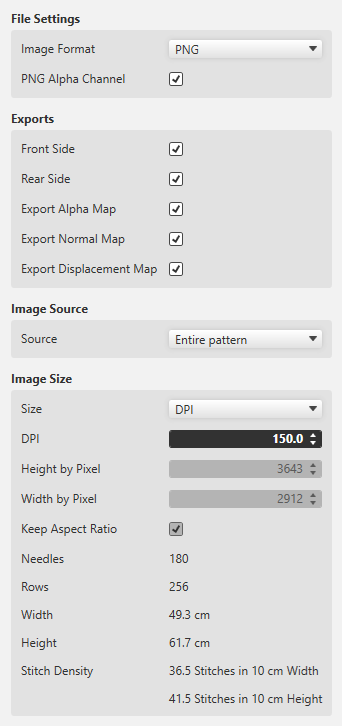
Bildformat
-
PNG mit oder ohne Transparenz
 Die Gestrickansicht für die Weiterverarbeitung in einer 3D-Bekleidungssoftware immer als PNG mit aktivierter Transparenz (PNG Alphakanal ) exportieren.
 -
JPG mit Eingabe der Qualität
Die Gestrickansicht als JPG wird immer mit einem schwarzen Hintergrund exportiert.
Exporte (Varianten)
Bei der 3D-Visualisierung und 3D-Simulation werden sogenannte Maps verwendet, um den Oberflächen dreidimensionaler Modelle zweidimensionale Bilder zuzuweisen.
Die verschiedene Arten von Maps verleihen den computergenerierten 3D-Modellen eine detailreichere und realistischere Optik.
- Vorderseite
- Rückseite
- Alpha Map
- Eine Alpha Map enthält Informationen über transparente Bereiche einer Textur.
In einer 3D-Software erforderlich, um transparenten Raum zu definieren. - Normal Map
- Auch Bump Map genannt.
- Die Normal Map gibt den Winkel an, in dem virtuelles Licht über eine digitale Oberfläche reflektiert wird.
- Damit wird das Erscheinungsbild der Texturtiefe simuliert.
- Die Normal Map ist ein notwendiger Teil digitaler Texturen in einer 3D-Software.
- Displacement Map
- Auch Height Map genannt.
- Eine Displacement Map kann eine zusätzliche Höhe einer digitalen Textur künstlich erstellen.
- Dadurch entsteht ein realistischeres Erscheinungsbild dreidimensionaler Oberflächenstrukturen innerhalb eines 3D Modells.
Bildquelle
- Komplettes Muster
- Auswählen, wenn ein vollständiges Strickteil exportiert werden soll.
- Selektierter Bereich
- Exportiert nur den gewünschten, selektierten Ausschnitt eines Musters.
Diese Funktion ist hilfreich, falls Rapporte in einer 3D-Bekleidungssoftware verwendet werden sollen. - Aktueller Bildausschnitt
- Exportiert nur den Bereich, der aktuell im Dokumentfenster der Gestrickansicht erscheint.
- Seitenverhältnis beibehalten
- Das Größenverhältnis des Musters bleibt erhalten.
Ein neues Muster-Projekt aus dem Design erstellen
Ein neues Muster-Projekt kannst du nur in der CREATE PLUS erstellen.
In der CREATE DESIGN
ist diese Auswahl nicht verfügbar.
- Du arbeitest auf der CREATE PLUS
- Ein Design-Projekt ist geöffnet und fertig zum Exportieren.
- 104
- In der Registerkarte Start , Gruppe Export ,
 Neues Muster-Projekt anklicken.
 - Dialog Neues Muster-Projekt aus Design-Muster erscheint.
- 105
- Im Dialog Neues Muster-Projekt aus Design-Muster die Maschine auswählen.
- 106
- Den Muster-Name eingeben.
- 107
- Den Kamm für den Anfang ein- oder ausschalten.
- 108
- Das gewünschte Design aus dem Design-Projekt auswählen.
- Ein neues Muster-Projekt wird erstellt.
Ein Strickteil rendern
Du kannst dein Design als 3D Simulation speichern.
- Ein Design-Projekt ist geöffnet
- 109
- In der Registerkarte Start , Gruppe Export ,
 Strickteil rendern anklicken
- Dialog Export mit Einstellungen zum Rendern erscheint.
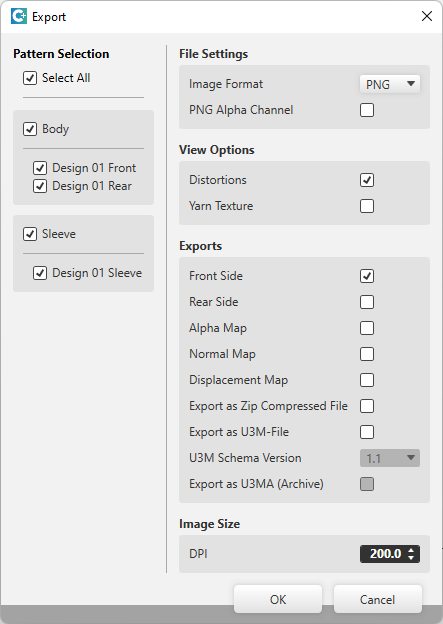
Musterauswahl
- Muster auswählen, die du exportieren möchtest.
Dateieinstellungen
Bildformat
-
PNG mit oder ohne Transparenz Die Gestrickansicht für die Weiterverarbeitung in einer 3D-Bekleidungssoftware immer als PNG mit aktivierter Transparenz (PNG Alphakanal ) exportieren.
-
JPG mit Eingabe der Qualität
Die Gestrickansicht als JPG wird immer mit einem schwarzen Hintergrund exportiert.
Darstellungsoption
- Verzug
- Zeigt den Maschenverzug in der erzeugten Bilddatei an.
- Garntextur
- Zeigt den Faden in der erzeugten Bilddatei mit Garntextur an.
Exporte (Varianten)
Bei der 3D-Visualisierung und 3D-Simulation werden sogenannte Maps verwendet, um den Oberflächen dreidimensionaler Modelle zweidimensionale Bilder zuzuweisen.
Die verschiedene Arten von Maps verleihen den computergenerierten 3D-Modellen eine detailreichere und realistischere Optik.
- Vorderseite
- Rückseite
- Alpha Map
- Eine Alpha Map
enthält Informationen über transparente Bereiche einer Textur.
In einer 3D-Software erforderlich, um transparenten Raum zu definieren. - Normal Map
- Auch Bump Map genannt.
- Die Normal Map gibt den Winkel an, in dem virtuelles Licht über eine digitale Oberfläche reflektiert wird.
- Damit wird das Erscheinungsbild der Texturtiefe simuliert.
- Die Normal Map ist ein notwendiger Teil digitaler Texturen in einer 3D-Software.
- Displacement Map
- Auch Height Map genannt.
- Eine Displacement Map kann eine zusätzliche Höhe einer digitalen Textur künstlich erstellen.
- Dadurch entsteht ein realistischeres Erscheinungsbild dreidimensionaler Oberflächenstrukturen innerhalb eines 3D Modells.
- Export als Zip-Archiv
- Datei wird komprimiert gespeichert
- Export als U3M-Datei
- U3M ist ein standardisiertes Austauschformat für die 3D-Visualisierung.
Dazu gehören Daten zu physikalischen Eigenschaften und Textur-Maps, die alle in einer ZIP-Datei (U3MA) zusammengefasst sind. - U3M-Schemaversion
- U3M-Schemaversion auswählen
- Export als U3MA (Archiv)
- Die Dateien zusammengefasst in einer U3MA ZIP-Datei exportieren
Bildgröße
- DPI
- Bildgröße in DPI festlegen
Schnitte als DXF-Dateien speichern
Du kannst Schnitte aus deinem Design-Projekt als DXF-Datei exportieren.
- Ein Design-Projekt ist geöffnet
- Schnitte sind geladen oder erstellt
- 110
- In der Registerkarte Start, Gruppe Export ,
 Als DXF-Datei exportieren anklicken
- Dialog Schnitte exportieren erscheint.
- 111
- Im Dialog Schnitte exportieren die Schnitte auswählen, die du exportieren willst und bestätigen.
- 112
- Name eingeben und Ordner wählen, in dem die Schnitte gespeichert werden.
- Die Schnitte werden als DXF-Datei gespeichert.