Cursor-Attribute für die Muster-Ebene
Im Fenster Cursor-Attribute werden die aktuell ausgewählten Attribute angezeigt.
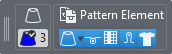
|
|
Schaltfläche zum Verschieben Klicken Sie auf diese Fläche und ziehen Sie das Fenster Cursor-Attribute, mit gedrückter Maustaste an eine beliebige Position innerhalb des Dokumentfensters. |
|
|
Attribut abwählen Wenn Sie mit der Maus über die Attribute fahren, erscheint am oberen Rand folgendes Zeichen: Klicken Sie auf |
|
|
Anzeige der gewählten Musterfarbe Beispiel: Garnfarbe3 |
|
|
Anzeige der gewählten Struktur Zeigt die aktuelle Auswahl der Nadelaktion, des Strickelements oder Symbols für Strickelemente an. Wenn Sie die Steuerspalten editieren, wird die entsprechende Auswahl angezeigt. Im Beispiel ist ein Musterteil |
|
|
Eigenschaften übernehmen Wenn Sie ein Strukturmodul oder ein Musterteil auswählen, können Sie die Eigenschaften definieren, die von dem Musterteil übernommen werden. Klicken Sie dazu auf die angebotenen Optionen.
Wenn Sie ein Musterteil auswählen, können Sie dessen Farben vor dem Einzeichnen ändern.
|


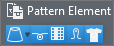
 ausgewählt.

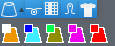


 Wenn Sie eine Farbe des Musterteils durch
 Wenn Sie Cursor-Attribute gewählt haben und eine Selektion erstellen wollen, ohne die Cursor-Attribute neu auswählen zu müssen, klicken Sie auf die ^-Taste und halten Sie die Taste gedrückt.
Die Cursor-Attribute verschwinden so lange Sie die Taste gedrückt halten.
So können Sie eine Selektion erstellen, und sobald Sie die ^-Taste loslassen, werden die Cursor-Attribute wieder angezeigt.
Wenn Sie auf die ESC-Taste drücken, verschwinden die Cursor-Attribute und können mit der ^-Taste wieder angezeigt werden.