Bearbeitungsebene festlegen
Bearbeitungsebene
Wenn ein Schnitt auf das Muster gelegt ist, können Sie sowohl den Schnitt als auch das Muster unabhängig voneinander bearbeiten.
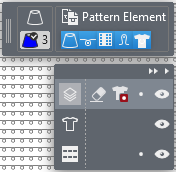
Unterhalb der Anzeige der Cursor-Attribute erscheint ein Dialog in dem Sie die Ebene die Sie bearbeiten wollen auswählen und verschiedene Einstellungen vornehmen können.
|
|
Steuerelement aus- oder einblenden Blendet das gesamte Ebenen-Steuerelement aus- oder ein. | |
|
|
Bearbeitungs-Optionen aus- oder einblenden Blendet die Bearbeitungs-Optionen der verschiedenen Ebenen aus- oder ein. | |
|
|
Finishing-Ebene bearbeiten In der Finishing-Ebene können Sie nadelgenaue Anpassungen an dem aufgelegten Schnitt vornehmen, ohne den Linienschnitt anpassen zu müssen. Die Änderungen werden nicht auf den Linienschnitt übertragen. | |
|
|
Finishing-Radierer Radierer-Zeichenattribut um auf der Finishing-Ebene zu löschen. | |
|
|
Transparenz des schwebenden Schnitts Transparenz-Zeichenattribut um die Daten der Schnittebene auszumaskieren. | |
|
|
Finishing-Ebene sperren | |
|
|
Finishing-Ebene aus- oder einblenden | |
|
|
Linienschnitt-Ebene bearbeiten (Y) Wenn Linienschnitt-Ebene bearbeiten aktiviert ist erscheint das Menüband Schnittbearbeitung. | |
|
|
Linienschnitt-Ebene aus- oder einblenden | |
|
|
Muster-Ebene bearbeiten | |
|
|
Muster-Ebene sperren | |
|
|
Muster-Ebene aus- oder einblenden | |
|
|
Schnitt auf dem Muster verschieben Bei Auswahl der Linienschnitt-Ebene erscheint eine Schaltfläche, über die Sie den Schnitt auf dem Muster verschieben können. Bei gedrückter STRG-Taste wird der Schnitt in Zehner-Schritten verschoben. | |


 Wenn auf einem Muster zwei Linienschnitte platziert sind, dann erscheinen in der Linienschnitt-Ebene neben dem Symbol zwei weitere Schnitt-Symbole.
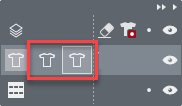
Klicken Sie auf eines dieser zwei Symbole, um den gewünschten Schnitt zu selektieren.