Cursor-Attribute für die Rasterform
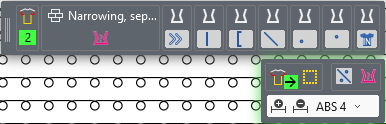
Im oberen Teil des Steuerelements, werden beim Zeichnen in der Rasterform die Cursor-Attribute angezeigt.
 Durch Drücken der F7-Taste werden die Formsymbole und Module der Cursorposition übernommen und im Steuerelement angezeigt.
Durch wiederholtes Drücken der F7-Taste werden die verschiedenen möglichen Kombinationen der vorhandenen Attribute nacheinander angeboten.
|
|
Anzeige der gewählten Kantenfarbe Wenn Sie mit der Maus über das Attribut fahren erscheint am oberen Rand folgendes Zeichen: |
|
|
Anzeige des gewählten Mindermoduls Wenn Sie mit der Maus über das Attribut fahren erscheint am oberen Rand folgendes Zeichen: |
|
|
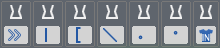
Anzeige der gewählten Formsymbole Sie können mehrere Formsymbole gleichzeitig auswählen und einzeichnen. Wenn Sie mit der Maus über das Attribut fahren erscheint am oberen Rand folgendes Zeichen: |


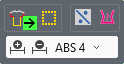
Im unteren Teil des Steuerelements werden Werkzeuge für das Arbeiten in der Rasterform angezeigt.
|
|
Anzeige der Form-Symbole auf die sich die Werkzeuge auswirken |
|
|
Kantenfarbe Grün in selektiertem Bereich Wenn Sie mit der Maus über das Attribut fahren erscheint am oberen Rand folgendes Zeichen: |
|
|
Kantenfarbe Grün im gesamten Muster Wenn Sie mit der Maus über das Attribut fahren erscheint am oberen Rand folgendes Zeichen: |
|
|
Ausblenden, Maschenlänge an Formkante vorne und hinten, Mindern |
|
|
Form-Attribute um eine Nadel verbreitern |
|
|
Form-Attribute um eine Nadel vermindern |
|
|
Form-Attribute auf die ausgewählte Breite einstellen |


 Wenn Sie Cursor-Attribute gewählt haben und eine Selektion erstellen wollen ohne die Cursor-Attribute neu auswählen zu müssen, klicken Sie auf die ^-Taste und halten Sie die Taste gedrückt.
Die Cursor-Attribute verschwinden so lange Sie die Taste gedrückt halten.
So können Sie eine Selektion erstellen und sobald Sie die ^-Taste loslassen, werden die Cursor-Attribute wieder angezeigt.
Wenn Sie auf die ESC-Taste drücken, verschwinden die Cursor-Attribute und können mit der ^-Taste wieder angezeigt werden.
Ist eine Selektion erstellt, können die Werkzeuge auch ohne Kantenfarbe angewendet werden. Die Änderungen wirken sich dann auf alle Kantenfarben der Selektion aus.
Mit einer Reihen-Selektion können beide Seiten der Form gleichzeitig verändert werden.
Die Reihen-Selektion lässt sich schnell durch den Zauberstab mit gedrückter Umschalt-Taste erzeugen.
Jede neue Selektion kann ohne Abwahl der Form-Attribute erzeugt werden.
Halten Sie dazu die ^-Taste gedrückt.