|
Mit oder ohne Attribute zeichnen
|
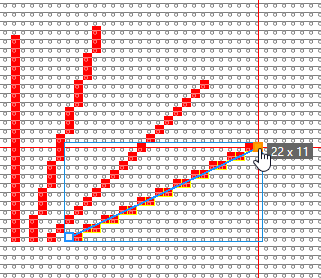
- Wenn Sie Cursor-Attribute gewählt haben, werden diese beim Zeichnen ins Muster übernommen.
- Wenn Sie keine Cursor-Attribute gewählt haben, wird der Bereich selektiert.
Der selektierte Bereich steht zur weiteren Bearbeitung zur Verfügung.
|
|
Eine freie Linie zeichnen
|
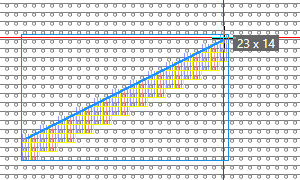
- Geben Sie eine Linienstärke ein (z.B. 3).
- Wählen Sie die Ausrichtung (z.B. rechts).
- Stellen Sie die Lücke auf 0 (null).
- Wählen Sie die Option
 frei aus. frei aus. - Zeichnen Sie die Linie (z.B. ohne Attribute)
Im Tooltip erscheinen die Abmessungen der Linie (horizontale und vertikale Länge).
|
|
Eine Strichlinie zeichnen
|
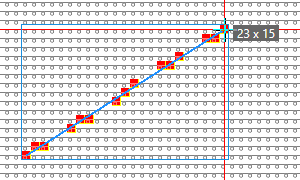
- Geben Sie die Linienstärke ein (z.B. 1).
- Geben Sie Strich (z.B. 3) und Lücke (z.B. 2) ein.
- Zeichnen Sie eine Linie. (z.B. mit Garnfarbe Rot).
Im Tooltip erscheinen die Abmessungen der Linie (horizontale und vertikale Länge).
|
|
Eine Linie mit benutzerdefinierter Stufung zeichnen
|
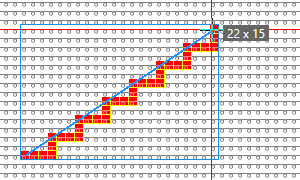
- Geben Sie die Linienstärke ein (z.B. 1).
- Stellen Sie die Lücke auf 0 (null).
- Wählen Sie die Option Benutzerdefiniert aus.
- Wählen Sie die Breite: (z.B. fest = 3) und die Höhe: der Stufung (z.B. fest = 2).
- Zeichnen Sie eine Linie mit der festgelegten Stufung. (z.B. mit Garnfarbe Rot).
Im Tooltip erscheinen die Abmessungen der Linie (horizontale und vertikale Länge).
|