Spline-Linienzug anwenden

Mit oder ohne Attribute zeichnen

  • Wenn Sie Cursor-Attribute gewählt haben, werden diese beim Zeichnen ins Muster übernommen.
  • Wenn Sie keine Cursor-Attribute gewählt haben, wird der Bereich selektiert.
    Der selektierte Bereich steht zur weiteren Bearbeitung zur Verfügung.

Optionen während dem Zeichnen editieren

  • Sie können die Optionen während dem Zeichnen verändern.

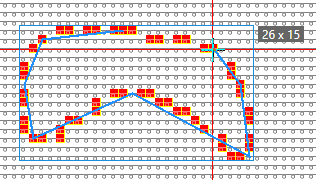
Eine nicht gefüllte geschlossene Spline mit Strichlinie zeichnen

  • Wählen Sie Geschlossener Spline-Linienzug
  • Geben Sie eine Linienstärke ein (z.B. 1).
  • Geben Sie Strich (z.B. 2) und Lücke (z.B. 1) ein.
  • Zeichnen Sie den Spline-Linienzug (z.B. mit Garnfarbe Rot)
    Im Tooltip erscheint Breite x Höhe der gesamten Spline.

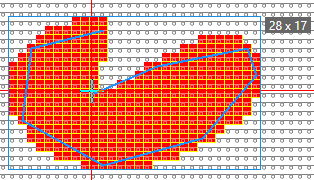
Eine gefüllte geschlossene Spline zeichnen

  • Wählen Sie Gefüllter Spline-Linienzug
  • Geben Sie eine Linienstärke ein (z.B. 1).
  • Stellen Sie die Lücke auf 0 (null).
  • Zeichnen Sie den Spline-Linienzug (z.B. mit Garnfarbe Rot)
    Im Tooltip erscheint Breite x Höhe der gesamten Spline.

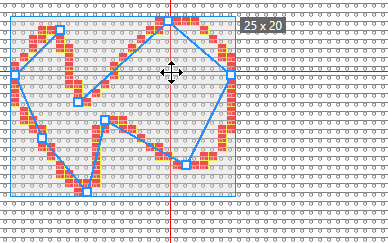
Einen Spline-Linienzug mit Echo-Modus zeichnen

  • Wählen Sie Geschlossener Spline-Linienzug
  • Geben Sie eine Linienstärke ein (z.B. 1).
  • Stellen Sie die Lücke auf 0 (null).
  • Wählen Sie Zeichnen im Echo-Modus
  • Zeichnen Sie den Spline-Linienzug (z.B. mit Garnfarbe Rot)
    Nach dem zweiten Klick entsteht das Echo mit Anfasser.
  • Jede Linie der Spline erhält Anfasser, mit denen Sie die Linien einzeln verändern können.

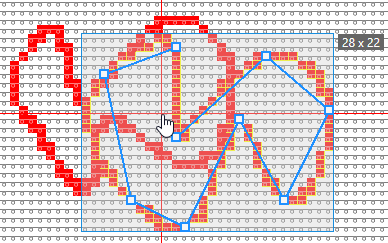
  • Drücken Sie die ENTER-Taste um die Polylinie ins Muster zu übernehmen.
    Eine neue Polylinie mit Anfasser zum Verschieben und Ändern erscheint.
  • Sie können den Vorgang beliebig oft wiederholen.