|
Eine Selektion mit Inhalt skalieren
|
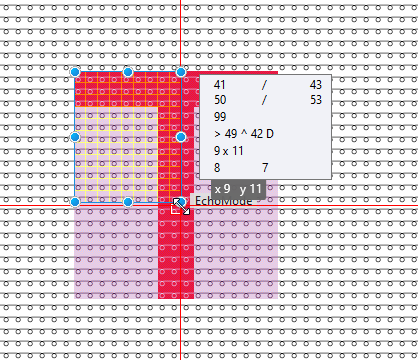
- Selektieren Sie den Bereich, der skaliert werden soll.
- Klicken Sie auf
 Skalieren. Skalieren.
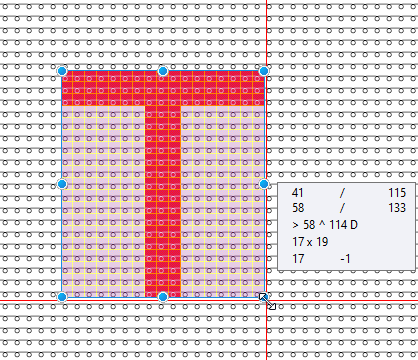
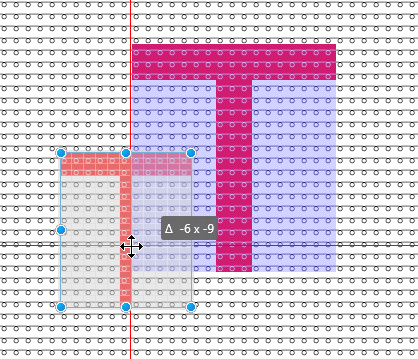
- Klicken Sie auf einen der blauen Punkte und ziehen Sie den Bereich mit gedrückter Maustaste in die gewünschte Stellung.
Im Tooltip wird die neue Größe angezeigt.
Sie können die neue Größe auch direkt in der Optionsleiste eingeben.
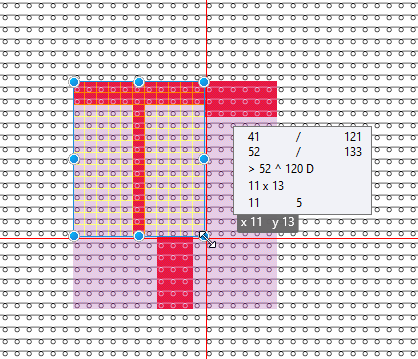
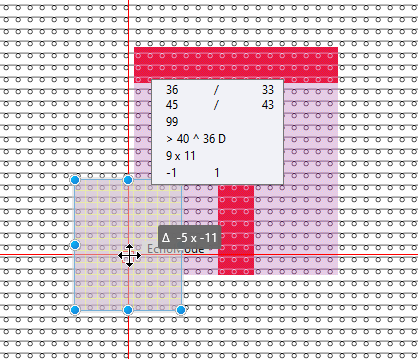
- Klicken Sie in die Selektion, um sie an die gewünschte Position zu verschieben.
Im Tooltip sehen Sie den horizontalen und vertikalen Offset um den verschoben wird.
 Durch Drücken der ESC-Taste positionieren Sie den Bereich erneut. Durch Drücken der ESC-Taste positionieren Sie den Bereich erneut.
Durch Drücken der ENTER-Taste schließen Sie den Vorgang ab.
|