|
Mehrfachkopie eines Moduls einfügen
|
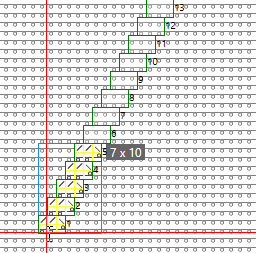
- Wählen Sie das Modul (z.B. Aran 2x1).
- Geben Sie die Anzahl Kopien ein (z.B. 5).
- Geben Sie Offset X (z.B. 1) und Offset Y (z.B.2) ein.
- Klicken Sie das Modul ins Muster.
- Die Mehrfachkopie erscheint.
|
|
Mehrfachkopie im Muster verändern
|
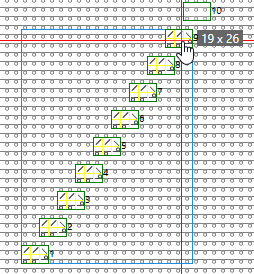
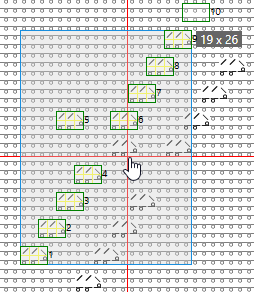
- Sie können die Anzahl der Kopien und den Offset auch im Muster verändern.
- Klicken Sie auf eine bezifferte Modul-Kopie und die Anzahl Kopien passt sich auf eben diesen Wert an.
- Klicken und ziehen Sie auf eine Modul-Kopie und Sie verändern die Offset-Werte.
- Klicken Sie auf
 Übernehmen oder drücken Sie die ENTER-Taste um die Module ins Muster zu übernehmen. Übernehmen oder drücken Sie die ENTER-Taste um die Module ins Muster zu übernehmen.
|
|
Übernehmen und weiter
|
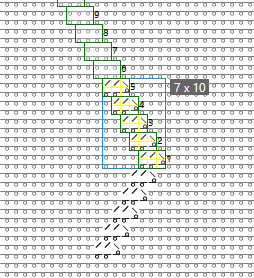
- Nachdem Sie die Einstellungen für eine Mehrfachkopie unternommen haben, können Sie diese auch durch Übernehmen und weiter, ins Muster übernehmen.
- Anschließend steht ihnen am Ende der Mehrfachkopie eine weitere Wiederholung zum Bearbeiten zur Verfügung.
|
|
 Elemente manuell verschieben Elemente manuell verschieben
|
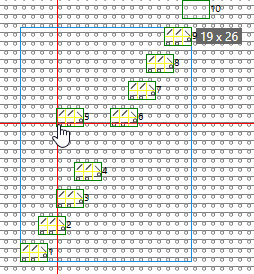
- Wählen Sie Elemente manuell verschieben wenn Sie einzelne Module der Kopie verschieben wollen.
- Klicken Sie auf das Modul und ziehen Sie es auf die neue Position.
- Klicken Sie auf Übernehmen oder drücken Sie die ENTER-Taste um die Module ins Muster zu übernehmen.
|
|
Gesamten Bereich weiter kopieren
|
- Nachdem Sie die Module ins Muster übernommen haben, bleibt der Rahmen der Module weiterhin bestehen.
- Den Rahmen mit den Modulen können Sie im Muster verschieben und neu positionieren.
- Klicken Sie auf Übernehmen oder drücken Sie die ENTER-Taste um die Module erneut ins Muster zu übernehmen.
|
|
Außerhalb Form
Nach links
|
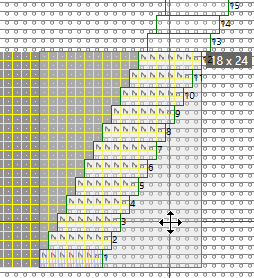
- Schalten Sie den Bereich links oder rechts (z.B. Nach links) der Module beim Multi-Copy auf Außerhalb Form.
|