Nadeldaten (Suchen)
|
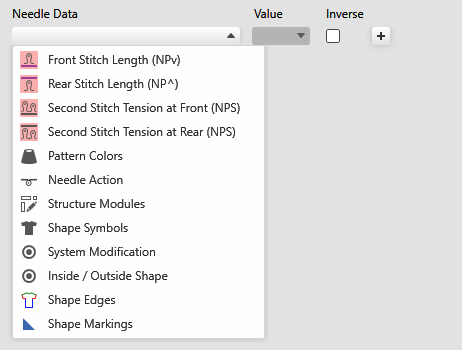
Nadeldaten
|
Wählen Sie im Dropdownmenü die Nadeldaten aus, die gesucht werden sollen. Je nach Auswahl werden unterschiedliche Einstellungsmöglichkeiten angeboten. |
|
Wert
|
Geben Sie den Wert ein, nach dem gesucht werden soll. |
|
Invers
|
Invertiert die Selektion der gewählten Daten. |
|
|
Fügt eine Eingabezeile für ein neues Suchkriterium hinzu. Sie können mehrere Suchkriterien gleichzeitig definieren. |
|
|
Löscht die entsprechende Eingabezeile. |
|
|
Verschiebt das Suchkriterium in die Steuerspalten-Daten.
Wenn die Maschenlänge in den Steuerspalten-Daten selektiert wird, dann wird bei Suchen und Ersetzen der Eintrag in der Steuerspalte getroffen. |


 Nur bei Maschenlänge möglich.
|
|
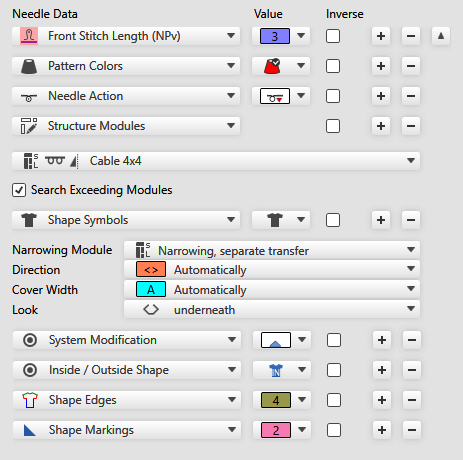
Selektieren Sie den Wert für die Maschenlänge. Bei der Suche nach Einträgen der Maschenlänge im Suchbereich Nadeldaten, wird nur nach nadelgenauen NP-Einträgen gesucht.
|
|
|
Selektieren Sie die Musterfarbe. |
|
|
Selektieren Sie die Nadelaktion im Dropdownmenü. |
|
|
Selektieren Sie das Strukturmodul. Alle Strukturmodule die sich im Toolfenster Module befinden, werden zur Auswahl angeboten. |
|
Befinden sich im Muster Module die teilweise überschrieben wurden, dann werden diese Module mitbeachtet und ersetzt.
Nur komplett vorhandene Module werden ersetzt.
| |
|
|
Selektieren Sie das Formsymbol oder den Modul-Typ. Wenn Sie einen Modul-Typ wählen, erscheinen je nach Auswahl zusätzliche Menüs für Richtung, Überdeckweite und Optik . |
|
|
Selektieren Sie das Symbol für nicht kulieren oder devoré. |
|
|
Selektieren Sie das Symbol für innerhalb oder außerhalb Form. |
|
|
Selektieren Sie die Formkante. |
|
|
Selektieren Sie die Formmarkierung. |


 Bei S-Maschinen kann auch nach der zweiten Festigkeit gesucht werden.


 Diese Einstellung bezieht sich nicht auf Module die von der Selektion oder der Form angeschnitten sind, sondern tatsächlich teilweise überschrieben wurden.


