Kontextmenü auf der Muster-Ebene
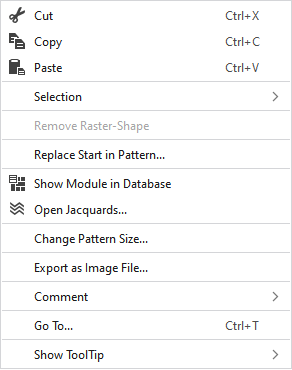
Im Kontextmenü auf der Muster-Ebene nehmen Sie folgende Einstellungen vor:
|
|
Löscht den Inhalt der Selektion, kopiert ihn in die Zwischenablage und nimmt ihn an den Cursor (Cursor-Attribute). | |
|
|
Kopiert den Inhalt der Selektion in die Zwischenablage und nimmt ihn an den Cursor (Cursor-Attribute). | |
|
|
Nimmt den Inhalt der Zwischenablage an den Cursor (Cursor-Attribute). | |
|
Selektion |
Jacquard erstellen... |
Einen Jacquard im selektierten Bereich erstellen. |
|
|
Ein Musterteil aus der Selektion erstellen. Erstellt aus der bestehenden Selektion ein neues Musterteil und fügt dieses dem Toolfenster 'Musterteile' hinzu. | |
|
Selektieren |
Die Funktionen der Menüleiste Selektion stehen auch hier im Kontextmenü zur Verfügung. | |
|
Schützen |
Eine Selektion kann vor Eingriffen geschützt werden. | |
|
Rasterform entfernen |
Wird ein .spf-Muster mit Rasterform importiert, dann kann die Rasterform mit dieser Funktion vom Muster entfernt werden.
| |
|
Anfang im Muster ersetzen… |
Dialog Anfang ersetzen aufrufen, um den gewünschten Anfang auszuwählen. | |
|
|
Zeigt das Modul an der Cursorposition, in der Datenbank an. | |
|
|
Öffnet das Toolfenster Jacquards und zeigt darin den Jacquard der Cursorposition an. | |
|
Mustergröße ändern... |
Öffnet den Dialog, in dem Sie die Höhe und Breite des Musters verändern können. | |
|
Als Bilddatei exportieren... |
Designansicht des gesamten Musters als Bilddatei speichern. | |
|
Kommentar |
An einen beliebigen Punkt im Muster einen Pin, einen Kommentar oder eine Grafik platzieren. | |
|
Gehe zu... |
Öffnet den Dialog Gehe zu. | |
|
QuickInfo anzeigen |
Definieren Sie die Einstellungen für den Tooltip. | |


 Eine Rasterform kann in
