Kontextmenü auf dem Musterteil
|
|
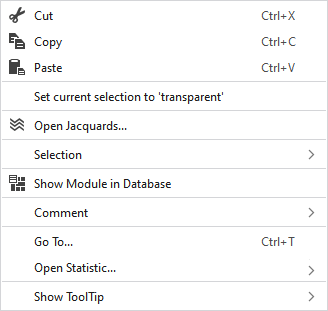
Löscht den Inhalt der Selektion, kopiert ihn in die Zwischenablage und nimmt ihn an den Cursor (Cursor-Attribute). | |
|
|
Kopiert den Inhalt der Selektion in die Zwischenablage und nimmt ihn an den Cursor (Cursor-Attribute). | |
|
|
Nimmt den Inhalt der Zwischenablage an den Cursor (Cursor-Attribute). | |
|
Aktuelle Selektion auf 'Transparent' setzen |
Setzt den selektierten Bereich im Musterteil auf Transparent. | |
|
|
Öffnet den Jacquard an der Cursorposition in der Jacquard-Tabelle. | |
|
Selektion |
Jacquard erstellen... |
Einen Jacquard im selektierten Bereich erstellen
|
|
Selektieren |
Die Funktionen der Menüleiste Selektion stehen auch im Kontextmenü zur Verfügung. | |
|
Schützen |
Eine Selektion kann vor Eingriffen geschützt werden. | |
|
|
Zeigt das Modul an der Cursorposition im Modulexplorer an. | |
|
Kommentar |
An einen beliebigen Punkt im Muster einen Pin, einen Kommentar oder eine Grafik platzieren. | |
|
Gehe zu... |
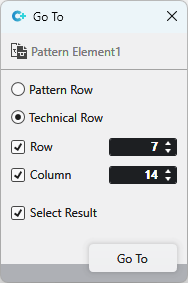
Öffnet den Dialog Gehe zu.
| |
|
|
Der Eintrag in Reihe | |
|
|
Der Eintrag in Reihe | |
|
|
Die Reihe eingeben, die angesprungen werden soll. | |
|
|
Die Spalte eingeben, die angesprungen werden soll.
| |
|
|
Das angesprungene Resultat wird selektiert. | |
|
QuickInfo anzeigen |
|
Aktiviert den Tooltip im Nadelbereich. |
|
|
Aktiviert den Tooltip im Nadelbereich, zusammen mit einer Vorschau der Module. | |
|
|
Aktiviert den Tooltip in den Steuerspalten. | |
|
|
Aktiviert den Tooltip in den Steuerspalten, zusammen mit einer Vorschau von CA und MA. | |
|
|
Beim Zeichnen werden die Koordinaten der Zeichnung angezeigt. | |



 bezieht sich auf eine
 Wenn Reihe und Spalte aktiviert ist, wird die Position mit der entsprechenden Koordinate angesprungen.
