Schritt für Schritt zum Muster ‚Pattern-12A‘
- Muster-Projekt mit Muster ‚Pattern-12‘ ist geöffnet.
- 1
- Im Toolfenster das Muster ‚Muster_Pattern_12‘ selektieren.
- 2
- Mit RMT das Kontextmenü öffnen -> Muster duplizieren... auswählen.
- Dialog Muster mit Schnitt duplizieren -xxx wird geöffnet.
- 3
- Mustername ändern.
- 4
- Auswahl
 Schnitte ebenfalls duplizieren
aktivieren.
Schnitte ebenfalls duplizieren
aktivieren. - Der im Muster ‚Patten-12‘ aufgelegte Schnitt wird ebenfalls dupliziert.
- 5
- Gegebenenfalls Schnittname ändern.
- 6
- Dialog mit Taste OK schließen.
- 7
- Registerkarte
 Schnitte auswählen.
 - 8
- Duplikat des Schnitts selektieren.
- 9
- Schnitt mit Doppelklick öffnen.
- 10
- Im Toolfenster Linientabelle den Cursor im Bereich neben die Taste
 Grundschnitt positionieren -> mit RMT das Kontextmenü öffnen -> Neues Schnittelement hinzufügen... aufrufen.
- oder -
Im Dokumentfenster (Grafik) mit RMT das Kontextmenü öffnen und Neues Schnittelement hinzufügen... auswählen. - 11
- Im Auswahlmenü
 Spickel -> Asymmetrisch auswählen.
 - 12
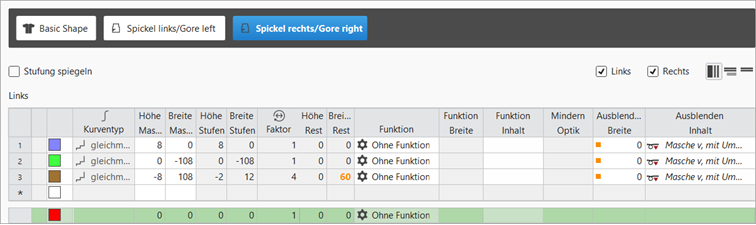
- Linientabelle des neuen Schnittelements öffnen und die gewünschten Werte eingeben.
- Das erstellte Schnittelement wird in der Grafik und in der Linientabelle angezeigt.
|
Schnittelement-Typ: Spickel asymmetrisch |
|
|
|
|
- 13
- Schnittelement Spickel selektieren.
- 14
- Mit RMT das Kontextmenü öffnen ->
 Vertikal umdrehen auswählen.
 - 15
- Anschließend das Kontextmenü erneut öffnen -> Gespiegelt duplizieren auswählen.
- Neues Strickelement wird angelegt und im Grundschnitt angezeigt.
- 16
- Zum Positionieren eines Schnittelements Spickel mit Doppelklick das Eingabefenster öffnen und die Koordinaten eingeben.
- oder –
Mit gedrückter LMT das Schnittelement an der gewünschten Position platzieren. - 17
- Die Platzierung für beide Schnittelemente Spickel unterhalb des Kragens vornehmen.
 : Bei der Platzierung ist auf den stricktechnischen Ablauf (Schlittenrichtung) zu achten!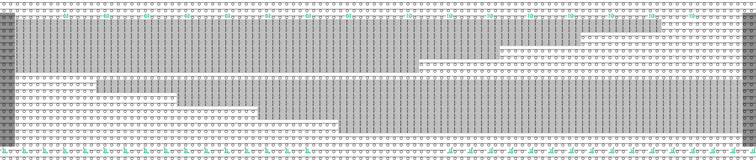
- 18
- In der Multifunktionsleiste Start unter Vorschau auf die Taste
 Fadenführer klicken.
 - Dokumentfenster wird als Ansicht geöffnet und die Multifunktionsleiste Fadenführer erscheint.
- 19
- Über
 Fadenführer anzeigen den Dialog öffnen.
 - 20
- Gegebenenfalls gewünschte Änderungen für die Fadenführer-Zuordnung vornehmen.
- 21
-
 Technik-
Bearbeitung starten:
Technik-
Bearbeitung starten: Symbol-Ansicht nach Technik-Bearbeitung anzeigen.
 - 22
-
 Sintral erstellen.
 - 23
-
 Sintral-Check starten.
 - 24
-
 Extrahieren des Strickprogramms.
- Programm für die Strickmaschine wird erstellt: CMS530.Pattern-12.zip.
- Strickprogramm in die Maschine laden.
 : Die extrahierte Datei CMS530.Pattern-12A.zip kann mit USB-Stick oder über Ethernet in die Maschine geladen werden.