Toolfenster CA
Toolfenster  CA (Color Arrangements)
Registerkarte Start -> Toolfenster -> Color Arrangements
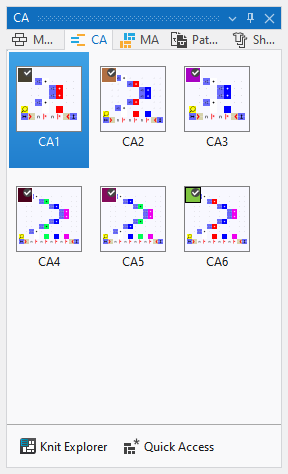
Color Arrangements sind Strickelemente, die unterschiedlichen Farbbereichen im Muster, verschiedene Strickabläufe zuweisen können.
Diese Strickabläufe werden durch die Technikbearbeitung in die Farbbereiche im Muster eingefügt.
 Durch Drag & Drop können Sie ein CA von einem beliebigen Ordner eines beliebigen Projekts ins Toolfenster ziehen.
Die Darstellung der CAs hat folgende Bedeutung:
Im Toolfenster CA nehmen Sie folgende Einstellungen vor:
Im Kontextmenü auf den Color Arrangements:
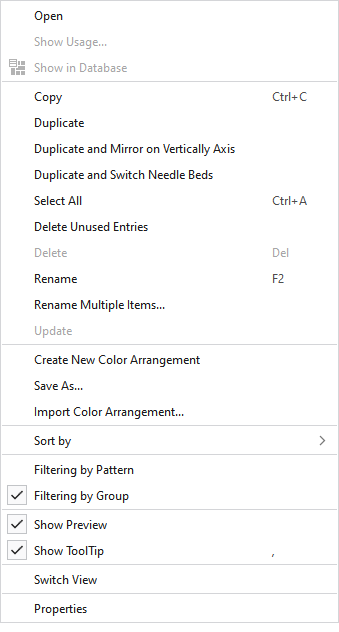
|
Öffnen |
Öffnet das CA. |
|
Verwendungen anzeigen... |
Zeigt an, in welchen Dateien des Muster-Projekts das CA verwendet wird. |
|
|
Zeigt das CA im Knit Explorer an. |
|
Kopieren |
Kopiert das CA. |
|
Einfügen |
Fügt das kopierte CA ein. |
|
Duplizieren |
Dupliziert das CA.
|
|
Duplizieren und an vertikaler Achse spiegeln |
Dupliziert das CA gespiegelt an vertikaler Achse.
|
|
Duplizieren und Nadelbetten tauschen |
Dupliziert das CA mit vertauschten Nadelbetten.
|
|
Alle auswählen |
Wählt alle CAs aus. |
|
Unbenutzte Einträge löschen |
Löscht alle CAs die nicht verwendet werden. |
|
Löschen |
Löscht dieses CA. |
|
Umbenennen |
Namen dieses CAs ändern. |
|
Mehrere Einträge umbenennen... |
Öffnet den Dialog Mehrere Einträge umbenennen. |
|
Aktualisieren |
CA aktualisieren. |
|
Neues Color Arrangement erstellen |
Erstellt ein neues CA für dieses Muster-Projekt. |
|
Speichern unter… |
Speichert das CA in einen beliebigen Ordner. |
|
Color Arrangement importieren... |
Importiert ein CA aus einem beliebigen Ordner. |
|
Sortieren nach |
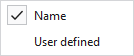
Sortiert die CAs nach Name oder Benutzerdefiniert
|
|
|
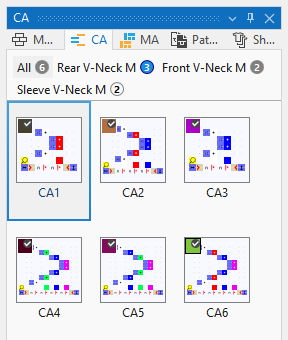
Bei aktivem Filter, erscheinen oberhalb der CAs die Musternamen des Projekts.
Neben jedem Namen erscheint die Anzahl der CAs, die in dem Muster enthalten sind. Durch Klicken auf den Musternamen, werden nur die in dem Muster angewendeten CAs angezeigt. Durch Klicken auf Alle, werden alle CAs des Projekts angezeigt.
|
|
|
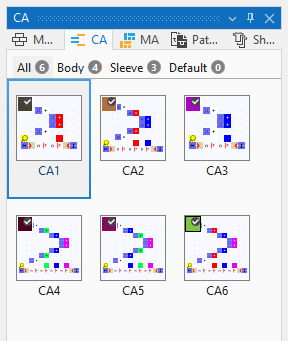
Bei aktivem Filter, erscheinen oberhalb der CAs, die Gruppen die im Toolfenster Muster definiert sind. Neben jeder Gruppe erscheint die Anzahl der CAs, die in der Gruppe enthalten sind. Durch Klicken auf die Gruppe, werden nur die in der Gruppe angewendeten CAs angezeigt. Durch Klicken auf Alle, werden alle CAs des Projekts angezeigt.
|
|
|
Im Tooltip auf dem CA erscheint die Vorschau des CAs. |
|
|
Im Tooltip auf dem CA erscheint die Quickinfo des CAs. |
|
Ansicht umschalten |
Schaltet die Ansicht der CAs zwischen Kacheln und Liste hin und her. |
|
Eigenschaften |
Öffnet das Toolfenster Eigenschaften des CAs. |

 Nur im Kontextmenü auf leerem Bereich, neben den CAs möglich.