Toolfenster Muster
Muster
Registerkarte Start -> Toolfenster -> Muster
Im Toolfenster Muster, erstellen und verwalten Sie Muster, Aufträge und Gruppen eines Muster-Projekts.
|
Muster |
Gruppen |
Aufträge |
|
|
|
|
Gruppen und Aufträge
In einem Muster-Projekt können nur Muster für einen gemeinsamen Maschinentyp erstellt werden.
Sie haben drei Alternativen zur Verwaltung der Muster innerhalb eines Muster-Projekts.
|
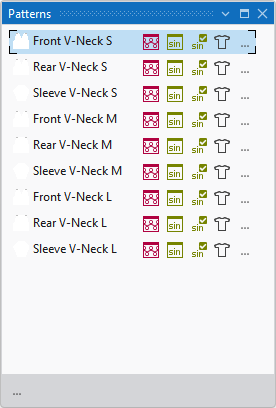
Arbeiten nur mit Mustern |
Arbeiten Sie ohne Gruppen, wenn Sie in einem Muster-Projekt mit nur wenigen Mustern arbeiten. Wenn die Muster unterschiedliche Fadenführer-Grundstellungen haben, ist die Arbeit mit Aufträgen nicht möglich. Arbeiten Sie in diesem Fall nur mit Mustern. |
|
|
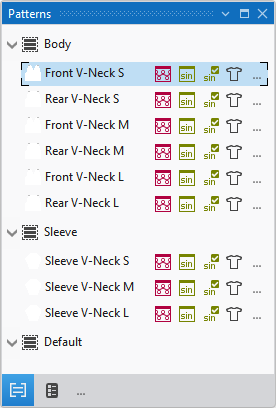
Fassen Sie die Muster in einem Muster-Projekt in Gruppen zusammen, wenn Sie mit vielen Mustern arbeiten. Gruppieren Sie zusammenhängende Muster ohne gemeinsame Fadenführer-Grundstellung und erstellen Sie dadurch eine bessere Übersicht über das gesamte Projekt.
|
|
|
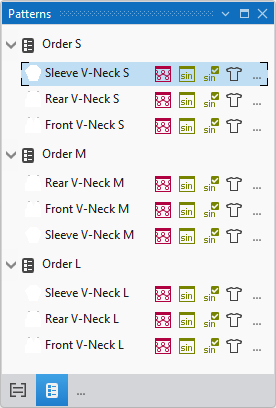
Aufträge bilden die Grundlage der Produktion an der Maschine. Arbeiten Sie mit Aufträgen, wenn Sie Muster mit gemeinsamer Fadenführer-Grundstellung in festgelegter Folge stricken wollen. Nachdem Sie für alle Muster eines Auftrags das Strickprogramm erstellt haben, können Sie über das Kontextmenü des Auftrags die Strickprogramme der Muster zu einer Sequenz zusammenstellen. |
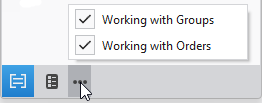
Klicken Sie auf das Symbol  , um das Arbeiten mit Gruppen und mit Aufträgen ein und auszuschalten.
Wenn das Arbeiten mit Gruppen und mit Aufträgen eingeschaltet ist, können Sie zwischen  Gruppenansicht und
  Auftragsansicht hin und herschalten.
Im Toolfenster Muster erstellen Sie über folgendes Kontextmenü neue Aufträge, Gruppen oder Muster:
Im Kontextmenü auf der Gruppe nehmen Sie folgende Einstellungen vor:
Im Kontextmenü auf dem Auftrag nehmen Sie folgende Einstellungen vor:
Mustereintrag
Im Tooltip auf dem Musternamen erscheint eine Vorschau des Musters und eine Auflistung der Module, CAs und MAs, die in diesem Muster angewendet sind.
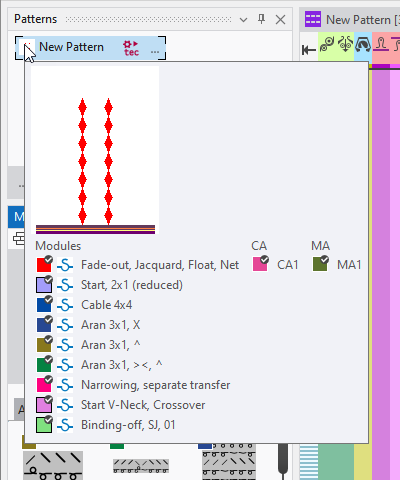
Neben dem Musternamen erscheinen unterschiedliche Icons.
Über den Mustereintrag (Musternamen und Icons), haben Sie Zugriff auf verschiedene Einstellungen und Funktionen.