Garn-Eigenschaften (Garn aus Bild)
Ein Garn für die Gestrick-Ansicht scannen
Für eine bessere Gestrick-Darstellung können Sie ein Garn scannen, daraus ein Maschenbild erstellen und auf die Gestrick-Ansicht legen.
Dazu gehen Sie folgendermaßen vor:
- 1
- Scannen Sie ein Garn mit einem herkömmlichen Scanner und speichern Sie diese Bilddatei in einen beliebigen Ordner.
 Empfohlene Garnlänge: 30 cm Es ist wichtig das der Hintergrund des Garns beim Scannen schwarz ist und das Licht so wenig wie möglich reflektiert.
- 2
- Im Knit Explorer klicken Sie auf
 Garn aus Bild erstellen...
.
Garn aus Bild erstellen...
.
- Der Windows Datei-Explorer wird geöffnet. Wählen Sie darin das gescannte Bild des Garns aus.
Das neu erstellte Bild für Garn erscheint im aktuell geöffneten Ordner des Knit Explorers.
Achten Sie deshalb darauf, dass Sie sich im richtigen Ordner befinden, wenn Sie das Garn erstellen.
Dialog Garn-Eigenschaften
Öffnen Sie den Dialog Garn-Eigenschaften mit Doppelklick auf das neu erstellte Bild für Garn oder über das Kontextmenü auf dem Garn.
Im Dialog Garn-Eigenschaften nehmen Sie folgende Einstellungen für die Hintergrund Information des gescannten Garnes vor.
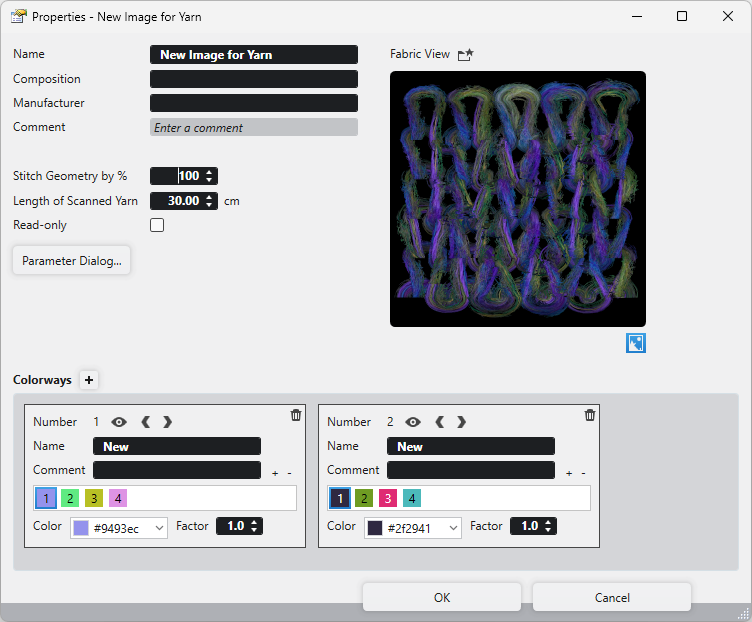
|
Name |
Einen Namen für das Garn eingeben. |
|
Zusammensetzung |
Die Zusammensetzung des Garns beschreiben. |
|
Hersteller |
Hersteller des Garns eingeben. |
|
Kommentar |
Einen Kommentar eingeben. |
|
Maschen-Geometrie in %
|
Die Maschengeometrie bestimmt die Garnstärke. Dieser Wert wirkt sich einheitlich auf die gesamte Masche aus. Wenn Einheitliche Maschen-Geometrie
|
|
Länge des gescannten Garns |
Die Länge des gescannten Garns in cm eingeben. |
|
Schreibschutz |
Einstellungen schützen. Änderungen können nur durch den gleichen Anwender durchgeführt werden. |
|
Parameter Dialog... |
Öffnet den Parameter Dialog in dem Sie Einstellungen für das Bild des gescannten Garnes vornehmen. |
|
Gestrickansicht |
Öffnet ein Fenster mit einer vergrößerten Gestrick-Ansicht. |
|
Vorschau |
Zeigt eine Vorschau der Gestrick-Ansicht mit den Einstellungen des gescannten Garns. |
|
|
Die Darstellung entspricht den Einstellungen des gescannten Garns. |
|
Farbstellungen |
Nehmen Sie die Einstellungen für die unterschiedlichen Farbstellungen vor, die sie für dieses Garn benötigen. Siehe dazu auch: |


 ausgeschaltet ist, kann die Garnstärke für die verschiedenen Bereiche der Masche unterschiedlich definiert werden.


 Diese Darstellung wird in der Gestrick-Ansicht angezeigt, wenn Sie in der Statusleiste die Auswahl
  Garntextur aktivieren.
Statusleiste der Gestrick-Ansicht
Ziehen Sie das Garn durch Drag & Drop auf die Gestrick-Ansicht.
Das Muster wird mit dem gescannten Garn dargestellt.
Wenn Sie anschließend in den Garn Eigenschaften Veränderungen vornehmen, werden diese in Echtzeit in der Gestrick-Ansicht dargestellt.