So fügen Sie Markierungen für Knöpfe ein
So gehen Sie vor:
- Z.B. Pullunder als Jacke

- Linke Knopfleiste mit Markierungen für Knöpfe
- Rechte Knopfleiste mit Markierungen für Knopflöcher
- 1
- Zwei neue Maße anlegen.
Anzahl der Knöpfe
Der Wert dient zur Berechnung des Knopfabstands
Abstand des ersten Knopfs über dem Bund

- 2
- Neue Formeln anlegen.
Horizontaler Abstand der Knöpfe
Vertikaler Abstand der Knöpfe

- 3
- Markierungspunkte einfügen.
Z.B. 6 Stück, wie im Maß Anzahl der Knöpfe festgelegt.
- 4
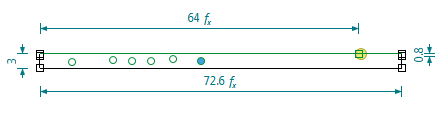
- Markierungspunkte graphisch positionieren.
Markierungspunkte sollte vor der Bemaßung eine Reihe bilden.
- 5
- Horizontale Bemaßung für den ersten Knopf von links einfügen.
 + Abstand des ersten Knopfs über dem Bund
- 6
- Horizontale Bemaßung zwischen dem ersten und zweiten Knopf einfügen.
+ Horizontaler Abstand der Knöpfe
- 7
- Bemaßung kopieren und zwischen den weiteren Knöpfen einfügen.
 doppelklicken, um die kopierte Bemaßung viermal einzufügen.

- 8
- Vertikale Bemaßung für den ersten Knopf ausgehend vom Schnittpunkt links unten einfügen.
 + Vertikaler Abstand der Knöpfe
- 9
- Bemaßung kopieren und für die weiteren Knöpfe einfügen.
doppelklicken, um die kopierte Bemaßung fünfmal einzufügen.

- 10
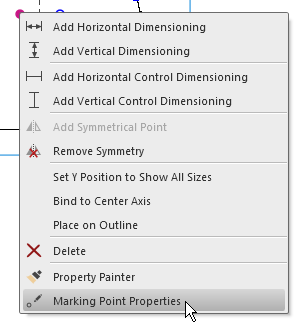
- des Markierungspunkts im Kontextmenü aufrufen.
- 11
- Strickelement als Markierung auswählen.

Die Einsetzrichtung ist dabei unerheblich.
- 12
- Dialog mit
 bestätigen.
- 13
- Die neue Eigenschaft auf die weiteren Markierungspunkte übertragen.
 So bestimmen und übertragen Sie Eigenschaften der Markierungspunkte
- 14
- Einzelschnitt kopieren und einfügen.
Funktion im Kontextmenü des Editierfelds.
- 15
- Einzelschnitt Knopfleiste und Kragen rechts entfernen.
- 16
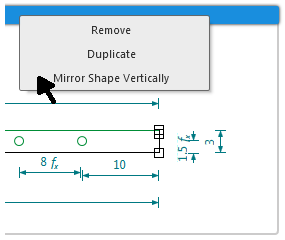
- Einzelschnitt spiegeln.
Funktion  im Kontextmenü des Editierfelds.
- 17
- Einzelschnitt umbenennen.
Knopfleiste und Kragen links Kopie in Knopfleiste und Kragen rechts
- In beiden Knopfleisten sind Markierungen in entsprechendem Abstand eingetragen.
- Die Abstände lassen sich gemeinsam ändern und können gradiert werden.
Mögliche Folgeschritte:
- 1
- In den einzelnen Größen weitere Knöpfe hinzufügen oder entfernen.
Gegebenenfalls sind weitere Maße und Formeln erforderlich.
- 2
- Im Muster (M1plus) die Markierungen für Knopflöcher (rechte Knopfleiste) durch Trennsymbole ersetzen.
