So erstellen Sie einzelne Größen einer Schablone
Größe prozentual gradieren:
- Auftrag erfordert zusätzlich zu Größe M die Größe XS.
- Größenunterschied ist mit einem Prozentsatz vorgegeben.
- Ausgangsgröße M ist komplett fertig.
- Toolfenster Maße
 ist geöffnet.
- 1
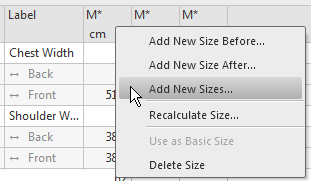
- Kontextmenü im Spaltentitel M der Tabelle Maße öffnen.
- 2
- auswählen.
- Dialog Neue Größe hinzufügen erscheint.
- 3
- Im Eingabefeld Bezeichnung
 die angegebene Größe S mit XS überschreiben.
 - 4
- Im Eingabefeld Beschreibung die Größe beschreiben.
- 5
- Kontrollkästchen
 Gradieren aktivieren.
 - 6
- Im Listenfeld Ausgangsgröße
 Option M* auswählen.
 - 7
- Schaltfläche
 Verkleinern aktiv lassen.
 - 8
- Im Gruppenfeld Größenänderung das Optionsfeld
 Faktor wählen.
 - 9
- Für die Gradierungen über das Eingabefeld
 % den Prozentsatz eingeben.
 - 10
- Mit
 bestätigen.
 - In der Bemaßungstabelle erscheint bei aktivierter Anzeigeoption
 eine zusätzliche Spalte für die Größe XS.
Bei eingeschaltetem Symbol erscheinen zusätzlich die Korrekturwert-Spalten für die Größe XS.
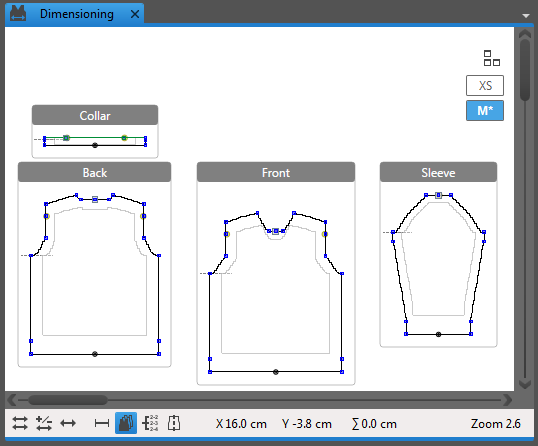
- In der Bemaßungsansicht erscheinen bei aktivem Statussymbol beide Größen.
Größe absolut gradieren:
- Auftrag erfordert zusätzlich zu Größe M die Größe XS.
- Gradierschritte sind mit Differenzwerten pro Maß vorgegeben.
 in der Maßtabelle zeigt die Spalte mit den Absolut-Werten an.
 - Ausgangsgröße M ist komplett fertig.
- Toolfenster Maße ist geöffnet.
- 1
- In der Tabelle Maße in der Spalte Diff. für jedes Maß die absolute Differenz eingeben.
- 2
- Kontextmenü im Spaltentitel M der Tabelle Maße öffnen.
- 3
- auswählen.
- Dialog Neue Größe hinzufügen erscheint.
- 4
- Im Eingabefeld Bezeichnung die angegebene Größe S mit XS überschreiben.
- 5
- Im Eingabefeld Beschreibung die Größe beschreiben.
- 6
- Kontrollkästchen Gradieren aktivieren.
- 7
- Im Listenfeld Ausgangsgröße Option M* auswählen.
- 8
- Schaltfläche Verkleinern aktiv lassen.
- 9
- Im Gruppenfeld Größenänderung das Optionsfeld Absolut (Differenz aus Tabelle) wählen.
- 10
- Mit bestätigen.
- In der Bemaßungstabelle erscheint bei aktivierter Anzeigeoption eine zusätzliche Spalte für die Größe XS.
Bei eingeschaltetem Symbol erscheinen zusätzlich die Korrekturwert-Spalten für die Größe XS. - In der Bemaßungsansicht erscheint bei aktiviertem Statussymbol auch die Größe XS.
Kontrollieren und korrigieren Sie nach dem Gradieren einzelne Maße jeder Größe gemäß Auftrag.