Basculado de los guiahilos / ligamento de intarsia / salir tejiendo
I. Influenciar el basculado de los guiahilos para una pasada de muestra completa:
 Muestra de diseño será visualizada
- La columna de control
 Ajuste predeterminado de guiahiloses visualizada.
- 1
- Posicionar el cursor en la columna de control.
- 2
- Abrir el menú contextual con el Botón derecho del ratón.
- 3
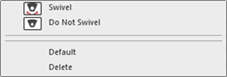
- Seleccionar la función deseada, p.ej.
 No bascular.
| Función | Destino |
|---|---|---|
| Bascular | Permitir el basculado hacia la izquierda o la derecha |
| No bascular | No permitir el basculado. |
| Estándar | Entrar la configuración predeterminada en la columna de control |
| Eliminar | Eliminar la entrada de la columna de control
|

 : En un caso especial también es posible ingresar entradas de elementos de tisaje.
- 4
- Dibujar en las pasadas de muestra deseadas.
- En las pasadas de muestra con la entrada no se bascula ninguno de los guiahilos de intarsia utilizados.
II. Influenciar el ligamento de intarsia para una pasada de muestra completa:
- Muestra de diseño será visualizada
- La columna de control
 Ligamento de intarsiaes visualizada.
- 1
- Posicionar el cursor en la columna de control.
- 2
- Abrir el menú contextual con el Botón derecho del ratón.
- 3
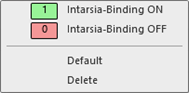
- Seleccionar la función deseada, p.ej. Ligamento de intarsia OFF.
| Función | Destino |
|---|---|---|
1 | ON | Permitir ligamento de intarsia
|
2 | OFF | No permitir ligamento de intarsia. |
| Estándar | Entrar la configuración predeterminada en la columna de control |
| Eliminar | Eliminar la entrada de la columna de control
|
 : El tipo de ligamento es determinado en la ventana de herramientas
 - 4
- Dibujar en las pasadas de muestra deseadas.
- En las pasadas de muestra con la entrada Ligamento de intarsia OFF en todos los colores es entrado sin ligamento de intarsia.
III. Influenciar Salir tejiendo para una pasada de muestra completa:
- La Muestra de diseño será visualizado.
- La columna de control
 Pasada de salidaes visualizada.
- 1
- Posicionar el cursor en la columna de control.
- 2
- Abrir el menú contextual con el Botón derecho del ratón.
- 3
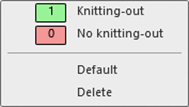
- Seleccionar la función deseada, p.ej. Sin salir tejiendo.
|
| Función |
|---|---|---|
1 | Pasada de salida | Permitir Pasada de salida de los guiahilos. |
2 | Sin salir tejiendo | No permitir Pasada de salida de los guiahilos. |
| Estándar | Entrar la configuración predeterminada en la columna de control |
| Eliminar | Eliminar la entrada de la columna de control
|
- 4
- Dibujar en la pasada de muestra deseada.
- En estas pasadas de muestra marcadas los guiahilos no salen tejiendo.