Importar imagen
I. Importar imagen:
- 1
- Iniciar el programa con doble clic en
 .
. - 2
- En la ventana de inicio hacer clic en
 Importar imagen bajo Inicio.
- o -
En el CPS iniciado, en la cinta de opciones Archivo en el menú de selección elegirImportar imagen. - El diálogo Importación de imagen es abierto
- 3
- En la cinta de opciones Archivo del diálogo Importación de imagen a través de Abrir seleccionar la ruta de la imagen deseada y abrir.
 : Los siguientes formatos pueden ser leídos: bmp, jpg, jpeg, jpe, jfif, gif, tiff, tif, png
 - En el diálogo es visualizado el Original y el Destino con reducción de colores preestablecida.
| |||||
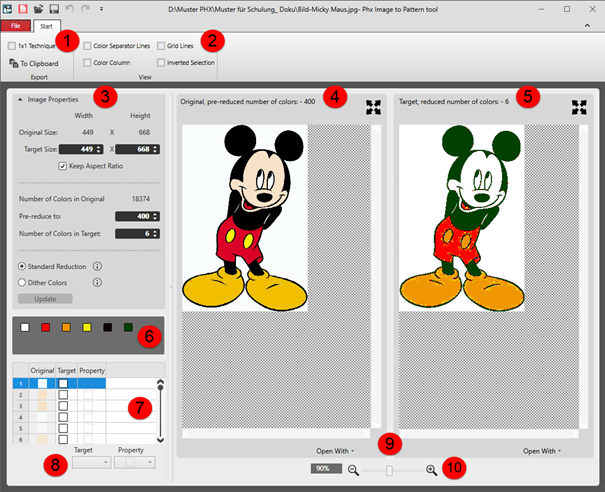
Cinta de opciones Inicio | |||||
1 | Sector Exportación | ||||
| Técnica 1x1 | La imagen es duplicada en la anchura (técnica 1x1)
¡Esto tiene consecuencias al insertar la imagen! | |||
| Al portapapeles | La imagen editada es transferida al portapapeles.
| |||
| Crear proyecto de muestra | Crear un proyecto de muestra con una muestra en base a la imagen editada. | |||
2 | Sector Vista
| ||||
| Barra de separación de colores | Visualización en la vista Destino, número de colores reducido a: de barras separadoras de color para la división de diferentes sectores con diferente número de colores | |||
| Líneas de cuadrícula | Visualización de una cuadrícula en la vista Destino, número de colores reducido a:. | |||
| Columna de colores | Visualización de una columna adicional en la vista Destino, número de colores reducido a: con los respectivos colores existentes | |||
| Selección invertida | Visualización del color seleccionado
| |||
3 | Propiedades de la imagen | ||||
Tamaño original | Visualización del tamaño original de la imagen en cuanto a anchura y altura | ||||
Tamaño de destino: | Cuadros de edición para el tamaño del destino en anchura x altura | ||||
| Conservar relación de aspecto |
| Tamaño de la imagen libremente modificable en anchura y altura | ||
| Tamaño de la imagen modificable manteniendo la relación de aspecto. | ||||
Número de colores original | Número original de colores en la imagen original | ||||
Reducir previamente a: | Entrada del número de colores al cual se debe reducir la imagen al cargarla.
| ||||
Número de colores en el destino: | Entrada del número de colores para la reducción del Original al Destino | ||||
| Tipo de reducción de una imagen, p.ej. para Jacquard | ||||
| Tipo de reducción de una imagen, con transiciones suaves de color p.ej. para fotos | ||||
Actualizar | Aplicar modificaciones de las configuraciones | ||||
4 | Visualización de la imagen original con los colores reducidos previamente | ||||
5 | Visualización de la imagen de 'destino' con el número de colores especificado | ||||
6 |
| ||||
7 | Tabal con las siguientes columnas | ||||
Original |
Número de colores que fue entrado en Reducir previamente a:. | ||||
Destino | Asignación de un color de destino a un color original
| ||||
Propiedad |
| Asignar 'Fuera de la forma' a uno o varios colores de destino seleccionados.
| |||
| Uno o varios colores seleccionados son importados como color al CPS.
| ||||
| Asignar Transparente a uno o varios colores de destino seleccionados.
| ||||
8 | Destino | Selección del color de destino para la asignación de una propiedad | |||
Propiedad | Selección de la propiedad deseada para el color de destino seleccionado | ||||
9 | Abrir con | Abrir el original o el destino en un programa de edición de imagen para realizar modificaciones. | |||
10 | Zoom | Ampliar / reducir la visualización | |||