Guardar imagen, copiar a portapapeles o crear un proyecto
- A través de cinta de opciones Archivo:
- Guardar
- Guardar como
 : El destino es guardado con el formato de importación de imagen de STOLL *.sii.
- A través de cinta de opciones Arranque:
 Al portapapeles (CTRL + C)
: Del destino es creado una parte de muestra y copiada al portapapeles.
-
 Crear proyecto de muestra
I. Guardar imagen / Guardar como:
- La imagen está editada y el resultado deseado es visualizado.
- 1
- Abrir el diálogo Guardar importación de imagen como...:
Cinta de opciones Archivo -> Guardar o Guardar como - 2
- Entrar la ruta deseada para guardar el archivo.
- 3
- Introducir el nombre de archivo.
- La imagen es guardada con el nombre de archivo y en el formato (STOLL Image Import).
- 4
- Cerrar el diálogo con X.
- La imagen guardada puede ser abierta nuevamente en el diálogo Importación de imagen.
II. Copiar la imagen al portapapeles y abrirla en un nuevo proyecto de muestra:
- La imagen está editada y el resultado deseado es visualizado.
- 1
- Copiar la imagen al portapapeles.
Cinta de opciones Arranque -> Exportación -> Al portapapeles - La imagen se encuentra en el portapapeles.
- 2
- En la barra de herramientas de acceso rápido de la importación de imagen crear un nuevo proyecto de muestra con el botón
 .
.
- o -
Iniciar CPS con doble clic en y crear un nuevo proyecto de muestra con el botón .
 - Aparecerá el diálogo Nuevo proyecto de muestra.
- 3
- Realizar las configuraciones deseadas.
- 4
- Entrar la anchura y la altura correcta para la inserción de la imagen en Dimensión.
- 5
- Cerrar el diálogo con OK.
- El nuevo proyecto de muestra es abierto.
- 6
- En la ventana de herramientas Elementos de tisaje seleccionar la pestaña Partes de muestra.
- 7
- Posicionar el cursor en la ventana de herramientas.
- 8
- Con Ctrl + V pegar la imagen del portapapeles al proyecto de muestra.
- 9
- Seleccionar parte de muestra y dibujar en la muestra.
III. Crear un nuevo proyecto de muestra desde la imagen editada:
- La imagen está editada y el resultado deseado es visualizado.
- 1
- Crear nuevo proyecto de muestra.
Cinta de opciones Arranque -> Exportación -> Crear proyecto de muestra - Aparecerá el diálogo Nuevo proyecto de muestra.
- 2
- Realizar las configuraciones deseadas.
- 3
- Cerrar el diálogo con OK.
- El nuevo proyecto de muestra es abierto con la imagen.
IV. Modificación de los colores de una imagen en un proyecto de muestra:
- Un proyecto de muestra fue creado.
- La imagen tiene el formato, tif png, jpg o bmp.
- 1
- En la ventana de herramientas Elementos de tisaje seleccionar la pestaña Partes de muestra.
- 2
- Abrir el menú contextual en la ventana de herramientas.
- 3
- Selecciona
 Importar imagen....
 - 4
- Seleccionar la imagen en el diálogo Abrir.: Imagen con formato, tif png, jpg o bmp
- 5
- Cargar archivo con Abrir.
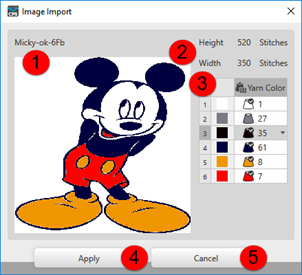
- Aparecerá el diálogo Importación de imagen.
| |
1 | Nombre de archivo y vista previa de imagen |
2 | Altura y anchura de la imagen importada |
3 | Tabla con los colores de imagen utilizados En la columna |
4 | Aplicar La imagen modificada es guardada como parte de muestra. |
5 | Cancelar Cerrar el diálogo Importación de imagen sin aplicar la modificación |

- 1
- Realizar la modificación de color deseada.
- 2
- Cerrar el diálogo con Aplicar.
- La imagen modificada es guardada como parte de muestra y puede ser dibujada en la muestra.