Posibilidades para dibujar longitudes de malla a la muestra de diseño
I. Aplicar longitudes de malla del elemento de tisaje a las columnas de control al dibujar:
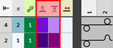
- En el elemento de tisaje Punto perlé 1x1 están entradas longitudes de malla diferentes en las columnas de control
 y
y  .
.
- 1
- Seleccionar elemento de tisaje.
- La ventana Atributos de cursor es visualizada con los atributos activos momentáneamente.
- 2
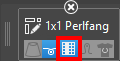
- A través del botón marcado Aplicar columnas de control realizar la configuración deseada para dibujar:
- Activado
Las longitudes de malla del elemento de tisaje son entradas en las columnas de control. - Deshabilitado
Las longitudes de malla del elemento de tisaje no son entradas en las columnas de control.
- 1
- Dibujar el elemento de tisaje en la muestra de diseño.
- La longitud de malla figura en la columna de control y por consiguiente es válida para toda la pasada de muestra. Ningún Power Tension Setting (NPJ) es generado.
II. Aplicar longitudes de malla del elemento de tisaje con precisión de aguja a la muestra de diseño al dibujar:
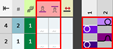
- En el elemento de tisaje Punto perlé 1x1 están entradas longitudes de malla diferentes en la acción de la aguja.
- 1
- Seleccionar elemento de tisaje Punto perle 1x1 en el Knit Explorer.
- 2
- Copiar con arrastrar y colocar en la ventana de herramientas Elementos de tisaje pestaña
 Abrir.
 - 3
- Abrir un elemento de tisaje copiado con doble clic.
- 4
- En la barra de estado del editor de elementos de tisaje conmutar de
 Color de muestra a
  Longitud de malla.
 - 5
- En el sector de las acciones de la aguja dibujar la longitud de malla deseada.
- 6
- Aceptar modificaciones con el botón
 Aplicar.
 - 7
- Cerrar el editor de elementos de tisaje.
- 8
- Seleccionar elemento de tisaje.
- La ventana Atributos de cursor es visualizada con los atributos activos momentáneamente.
- 9
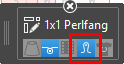
- A través del botón marcado Aplicar longitud de malla realizar la configuración deseada para dibujar:
- Activado
Las longitudes de malla del elemento de tisaje son aplicadas a la muestra de diseño. - Deshabilitado
Las longitudes de malla del elemento de tisaje no son aplicadas a la muestra de diseño.
- 1
- Dibujar el elemento de tisaje en la muestra de diseño.
- Ahora existen diferentes longitudes de malla para PTS en una pasada de tisaje.
III. Dibujar longitudes de malla de la tabla con precisión de aguja en la muestra de diseño:
- En la muestra de diseño hay dibujadas diferentes estructuras en algunos sectores.
- En las columnas de control y están entrados los valores estándar.
- 1
- En la barra de estado de la muestra de diseño conmutar de a .
- 2
- En la cinta de opcionesInicio bajo Parámetro en
 Ventana de herramientas
  abrir el menú de selección y seleccionar la ventana de herramientas Longitud de malla (NP)
  .
.
- o -
Directamente debajo de Parámetro hacer clic en el símbolo. - Aparece la ventana de herramientas Longitud de malla (NP).
- 3
- Seleccionar la pestaña Estándar.
- 4
- Seleccionar las longitudes de mallas con Ctrl de forma conjunta en la columna
 y
y  .
. - La longitud de malla para la fontura anterior y posterior cuelgan del cursor.
- 5
- Dibujar las longitudes de malla en el sector de estructura en la muestra de diseño.
- Ahora existen diferentes longitudes de malla para PTS en una pasada de tisaje.
Resultado:
|
| |
1 | Gris = sin entrada de color de una longitud de malla En estos sectores es utilizada la longitud de malla de las columnas de control
|
2 | Entrada de color para otras longitudes de malla en una pasada de muestra |

 : Los valores estándar no deben ser eliminados de las columnas de control.