Crear nuevos elementos de tisaje
Opciones para guardar un elemento de tisaje:
- En el
 Knit Explorer
 : El elemento de tisaje está disponible para todos los proyectos
 - En el
 Proyecto de muestra : Elemento de tisaje relativo al proyecto, local
 - El elemento de tisaje puede ser guardado.
-
Archivo
->
Guardar como
: El elemento de tisaje es guardado como archivo xx.smf en cualquier directorio en el ordenador.
I. Crear nuevo elemento de tisaje:
- 1
- Al iniciar el CREATE PLUS hacer clic en el símbolo
 Nuevo elemento de tisaje.
- o -
En el Knit Explorer hacer clic en el símbolo Nuevo elemento de tisaje.
- o -
En la ficha Módulos en el menú contextual, seleccionar Crear módulo nuevo.
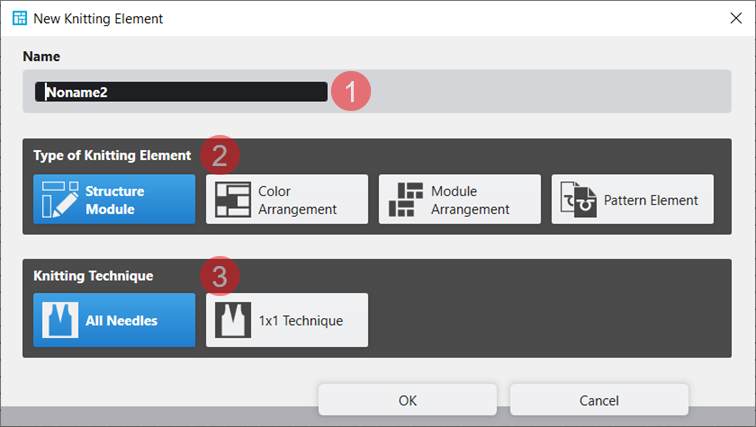
 - El diálogo Nuevo elemento de tisaje es abierto.
|
| ||
|
1 |
Nombre |
Entrar nombre para el nuevo elemento de tisaje. |
|
2 |
Tipo de elemento de tisaje |
Selección de la plantilla (Template) para el nuevo elemento de tisaje
|
|
3 |
Técnica de tisaje |
Selección del tipo de tisaje básico para el nuevo elemento de tisaje
|
- 2
- Realizar las configuraciones deseadas.
- 3
- Cerrar el diálogo con el botón OKOK.
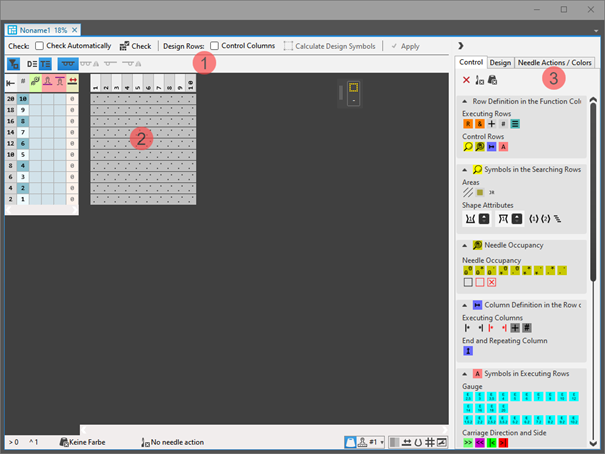
- Aparece la ventana de herramientas con la plantilla correspondiente.
|
| ||||
|
1 |
Verificar: |
|
Automático |
Validación automática del elemento de tisaje creado en relación a una correcta estructura no es realizado. |
|
|
Automático |
Validación automática del elemento de tisaje creado en relación a una correcta estructura es realizado. | ||
|
|
Verificar |
Validación del elemento de tisaje creado en relación a una correcta estructura. | ||
|
Pasadas de diseño: |
|
Columnas de control |
Sin aplicación de los datos de columnas de control de las pasadas técnicas a las pasadas de diseño | |
|
|
Columnas de control |
Aplicación de los datos de columnas de control de las pasadas técnicas a las pasadas de diseño | ||
|
| ||||
|
|
Selección |
Generar los símbolos de diseño seleccionados para las pasadas técnicas. | ||
|
|
| |||
|
|
| |||
|
|
| |||
|
Representación de los símbolos: |
| |||
|
|
|
Visualización del lienzo de dibujo para tisaje en todas las agujas | ||
|
|
Visualización del lienzo de dibujo para tisaje en todas las agujas reflejado.
| |||
|
|
Visualización del lienzo de dibujo para tisaje en técnica 1x1
| |||
|
|
Visualización del lienzo de dibujo para tisaje en técnica 1x1 reflejado
| |||
|
2 |
Visualización de la plantilla correspondiente con columnas de control y lienzo de dibujo | |||
|
3 |
Control |
Pestaña con todos los atributos para la creación de diferentes tipos de elementos de tisaje | ||
|
Diseño |
Pestaña con símbolos para la modificación / creación de pasadas de diseño | |||
|
Acciones de la aguja / Colores |
Pestaña con acciones de la aguja y colores de muestra | |||


- 4
- Seleccionar la pestaña Acciones de la aguja / Colores .
- 5
- Selecciona la visualización
 Pasadas técnicas.
 - 6
- Dibujar la estructura en las pasadas técnicas del nuevo elemento de tisaje utilizando acciones de la aguja y el color de muestra deseado.
- Las pasadas de diseño son generadas automáticamente.
- 7
- Definir los datos de columnas de control en las pasadas técnicas.
- 8
- Eventualmente aplicar datos de columnas de control a las pasadas de diseño con el botón
 Columnas de control activo.
 - 9
- Con el botón
 Verificar validar el elemento de tisaje en relación a la estructura correcta.
 - 10
- Guardar elemento de tisaje.
II. Crear nuevo elemento de tisaje local:
- Un proyecto está creado y abierto.
- 1
- En la ventana de herramientas Elementos de tisaje seleccionar la pestaña
 Elementos de tisaje.
 - 2
- Llamar el menú contextual Crear módulo nuevo en la ventana de herramientas.
- Aparecerá el diálogo Nuevo elemento de tisaje.
- 3
- Seleccionar la plantilla deseada.
- 4
- Seleccionar la técnica de tisaje para la plantilla seleccionada.
- 5
- Confirmar las entradas con OK.
- La ventana de herramientas es abierta.
- 6
- Crear y verificar elemento de tisaje.
- 7
- Cerrar la ventana de herramientas con X.
- El nuevo elemento de tisaje local es guardado en la pestaña Elementos de tisaje.