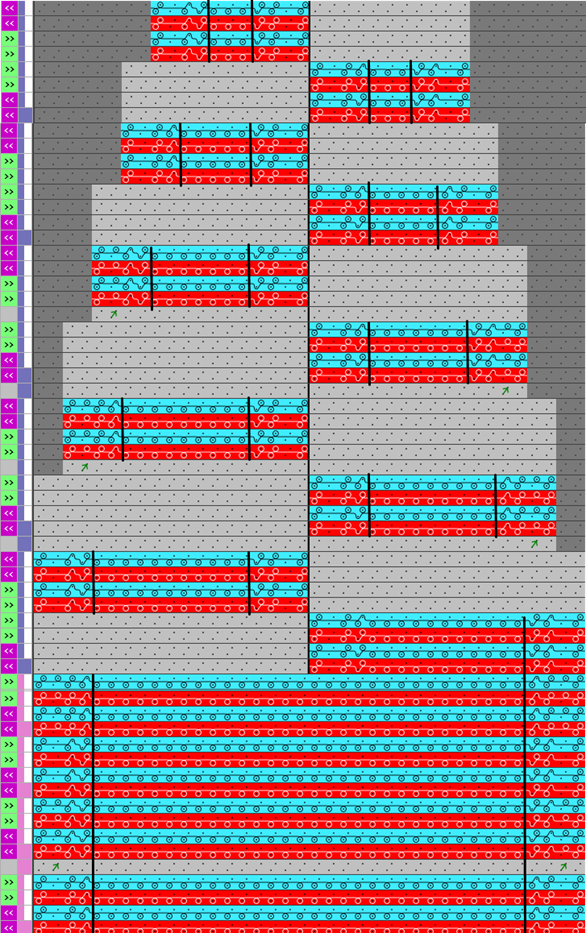
Ejemplo 03: Segmento de color con varios colores de búsqueda
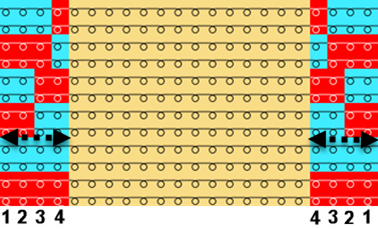
Variante 1: Varios colores en un segmento de color para borde de tejido a la izquierda y a la derecha:
- La muestra de diseño con los colores necesarios está creada con la anchura deseada para el borde de tejido.
- 1
- Seleccionar las pasadas deseadas en la columna de control Pasada.
- 2
- Posicionar cursor en el sector de muestra.
- 3
- Abrir el menú contextual con el Botón derecho del ratón.
- 4
- Selecciona Selección / Generar Color Arrangement... .
- El Editor de Color Arrangements se abre.
- 5
- De acuerdo con la anchura de borde de 4 agujas para cada color utilizado insertar 4 columnas para el borde izquierdo y el borde derecho.
- 6
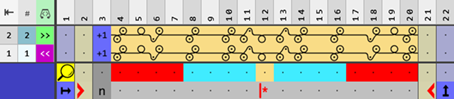
- Realizar las entradas deseadas con las herramientas para Color Arrangement de las pestañas CA y Acciones de la aguja / Colores .
- 7
- Con el botón
 Verificar
validar si el Color Arrangement creado está correcto.
Verificar
validar si el Color Arrangement creado está correcto. - 8
- Guardar las modificaciones con el botón
 Aplicar y pulsar el botón
  para cerrar el Editor de elementos de tisaje.
 - Color Arrangement es guardado localmente bajo
 Elementos de tisaje.
 - 9
- Entrar el Color Arrangement generado en las pasadas deseadas de la muestra de diseño.
- El Color Arrangement es expandido con el procesamiento técnico.
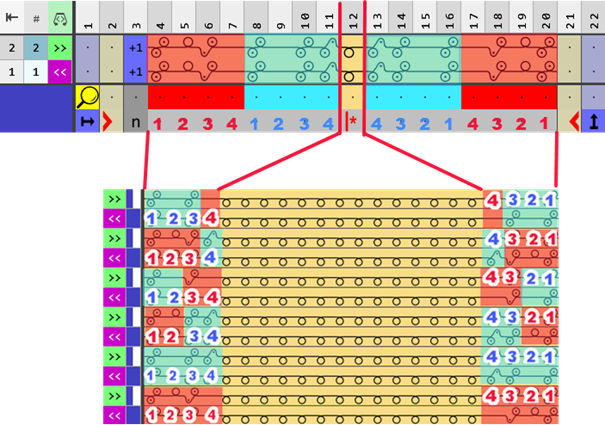
Variante 2: Varios colores en un segmento de color para todos los bordes de tejido del corte:
- Están creados la muestra de diseño con los colores necesarios con la anchura deseada para el borde de tejido y un corte.
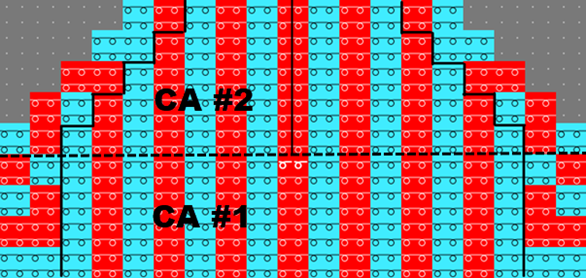
- 1
- Seleccionar las pasadas deseadas para el primer Color Arrangement en la columna de control Pasada.
- 2
- Posicionar cursor en el sector de muestra.
- 3
- Abrir el menú contextual con el Botón derecho del ratón.
- 4
- Seleccionar / .
- El Editor de Color Arrangements se abre para la creación del CA #1.
- 5
- De acuerdo con la anchura de borde de 4 agujas para cada color utilizado insertar 4 columnas.
- para el borde izquierdo y derecho respectivamente 4 columnas en rojo y celeste
- para el borde izquierdo y derecho en el escote también respectivamente 4 columnas en rojo y celeste
- 6
- Realizar las entradas deseadas con las herramientas para Color Arrangement #1 de las pestañas CA y Acciones de la aguja / Colores .
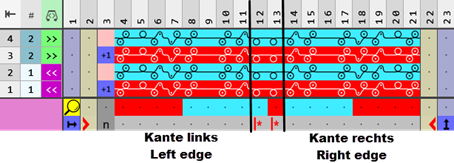
- 7
- Con el botón Verificar validar si el Color Arrangement creado está correcto.
- 8
- A continuación aplicar las modificaciones con el botón Aplicar.
- Color Arrangement es guardado localmente bajo Elementos de tisaje.
- 9
- Entrar el Color Arrangement generado en las pasadas deseadas de la muestra de diseño.
- El Color Arrangement es expandido con el procesamiento técnico.
- 10
- Generar el Color Arrangement #2 según el mismo procedimiento:
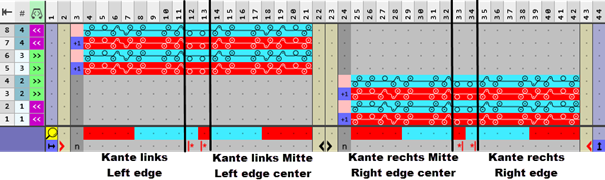
Resultado: