Ejemplo: Elemento de tisaje para Jacquard flotante con transferencia o desprendimiento
Crear elemento de tisaje para Jacquard flotante con transferencia o desprendimiento:
- 1
- Abrir
 Knit Explorer:
 - 2
- Bajo Depósito de elementos de tisaje / / seleccionar el elemento de tisaje STOLL Jacquard deseado, el cual es apropiado como plantilla para el elemento de tisaje Jacquard a ser creado.
- 3
- Con el Botón derecho del ratón abrir el menú contextual y seleccionar
 Copiar.
 - Se creó una copia.
 : Si un elemento de tisaje de STOLL protegido contra escritura es abierto y modificado, aparece una consulta al cerrar preguntando si desea guardar las modificaciones. Al guardar las modificaciones, automáticamente es generado una copia.
- 4
- Con
 Insertar guardar la copia en el directorio deseado.
 - 5
- Abrir copia con doble clic.
- 6
- Dado el caso quitar todos los azulejos que no se necesitan.
 Eliminar pasada.
 Eliminar columna
 - Un azulejo debe ser conservado.
- 7
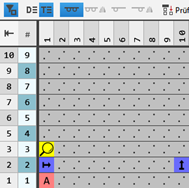
- Eliminar todas las especificaciones de STOLL en el sector de ejecución.
- Un azulejo con las entradas en la columna de función y en la columna final del sector de búsqueda es conservada.
- 8
- A continuación insertar o duplicar el número de pasadas (ciclo en altura) y columnas (ciclo en anchura) deseado.
- 9
- Seleccionar la pestaña Control.
- 10
- En el sector de búsqueda realizar las siguientes entradas con símbolos de la pestaña Control:
- En la pasada de atributos
 :
: - Anverso de imagen en fontura anterior (Jv)
- Anverso de imagen en fontura posterior (J^)
- En la pasada de repetición
 :
: -
Repetición a partir de la columna de muestra izquierda

-
Repetición a partir de la columna de muestra derecha

- En la pasada de búsqueda
 :
:
Con cualquier color de la tabla Colores de definición ( a
a  ) marcar las anchuras de ciclo.
- 11
- En el sector de ejecución en lasPasadas técnicas
 dibujar la secuencia de tisaje deseada.
Con símbolos de las pestañas Control y Acciones de la aguja / Colores - 12
- En la columna de función en el sector de ejecución entrar el símbolo Pasada de ejecución, modo de inserción
 .
. - 13
- Agrupar las pasadas técnicas que se corresponden en una pasada de muestra.
- En este ejemplo se tejen 2 pasadas de muestra en el ciclo.
- 14
- Entrar los datos de columnas de control deseados en la correspondiente columna de control de la respectiva pasada técnica:
- Longitud de malla
- Dirección del carro
- Estirador de tejido
- Velocidad del carro
- etc.
- 15
- Validar la creación correcta del elemento de tisaje con el botón
 Verificar.
: La secuencia de tisaje propiamente no es verificada.
- 16
- Cerrar el editor de elementos de tisaje.
- 17
- Guardar elemento de tisaje.
Resultado sin visualización de las pasadas de diseño:
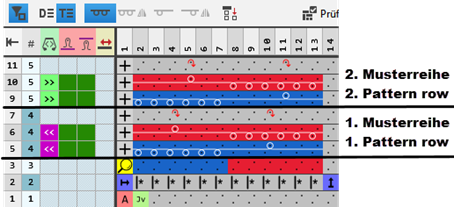
: En lugar de la acción de la aguja Desprender ^  también se puede utilizar Transferencia hacia delante
  .
.
II. Crear pasadas de diseño adicionales:
Si la secuencia de tisaje en el elemento de tisaje está compuesto por varias pasadas de muestra, se deben definir pasadas de diseño adicionales.
- Un nuevo elemento de tisaje Módulo Jacquard está creado.
- El elemento de tisaje está abierto.
- 1
- Activar la visualización de las pasadas de diseño con el botón
 Mostrar pasadas de diseño.
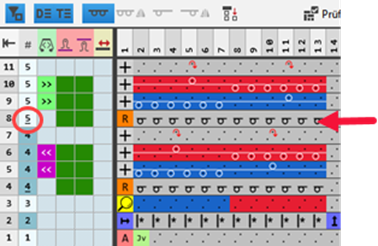
: Al crear un elemento de tisaje, de la primera pasada técnica que teje, es generada automáticamente una pasada de diseño . La misma es visualizada con el número de pasada de muestra subrayado, p.ej.  .
.
- 1
- Seleccionar la primera pasada que teje de la 2ª pasada de muestra.
- 2
- Abrir el menú contextual con el Botón derecho del ratón.
- 3
- Selecciona Insertar pasada vacía por debajo en el menú.
- Una pasada de muestra vacía es insertada en el sector de ejecución.
- 4
- En la columna de función entrar el símbolo
 .
. - 5
- Debajo de la pasada de tisaje tomar el símbolo de la primera pasada de referencia generada automáticamente y entrarlo.
- o -
Abrir la pestaña Diseño, seleccionar el símbolo deseado y entrarlo. - 6
- Controlar los datos de columna de control.
- 7
- Posicionar el cursor en la columna de control
 en la pasada recientemente insertada.
 - 8
- Con el Botón derecho del ratón abrir el menú contextual y seleccionar Establecer el tipo 'pasada de diseño'.
- 9
- Con el Botón izquierdo del ratón insertar en la selección en la nueva pasada de muestra.
- La pasada de muestra insertada adicionalmente es marcada como pasada de diseño
 .
.
Resultado con visualización de las pasadas de diseño