Insertar revés de Jacquard y realizar otras configuraciones
I. Asignar el revés de Jacquard:
- 1
- Crear selección de pasadas a través de la columna de control.
- o –
Crear una selección del motivo de Jacquard con la herramienta de dibujo Rectángulo. - 2
- Posicionar el cursor en el sector de muestra.
- 3
- Llamar el menú contextual Selección / Jacquard….
- Aparece el diálogo Generar Jacquard [Nueva muestra].
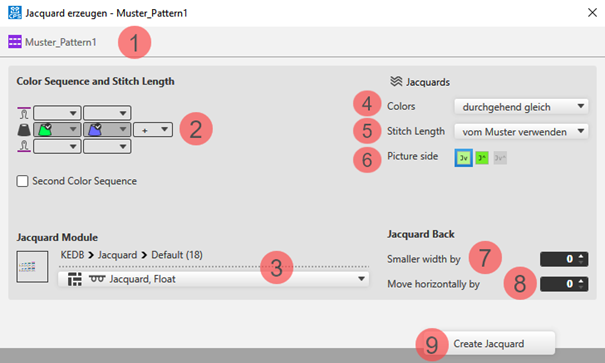
- 4
- En el diálogo bajo
 Jacquards -> Colores -> seleccionar mínimamente por pasada y columna (puentes de hilo).
 - 5
- Bajo Módulo Jacquardseleccionar elMódulo Jacquarddeseado para el revés.
- 6
- De ser necesario, realizar más configuraciones:
- Orden de los colores
- Anverso de imagen
- Número de agujas para Revés de Jacquard más angosto en
- 7
- Aplicar las especificaciones a la muestra con el botón Generar Jacquard.
- 8
- Salir del diálogo con el botón
 .
.
- El Jacquard insertado es visualizado con el correspondiente símbolo en la muestra.
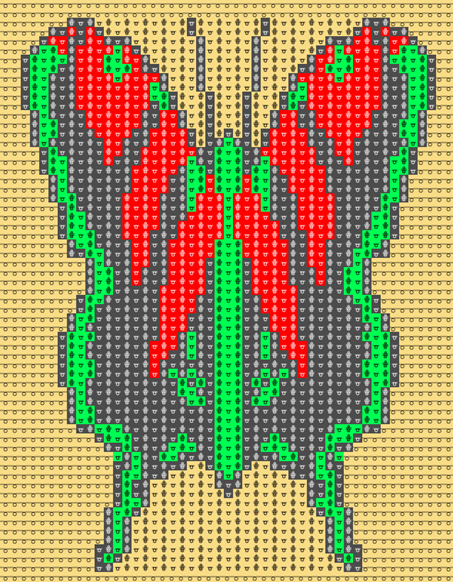
II. Configuraciones para los guiahilos (sectores de color):
- El motivo está creado en el
 Muestra de diseño.
 - La ventana de documento
 Guiahilos está abierta.
- 1
- A través de
 Parámetros de color -> Abrir la ventana de herramientas Parámetros de color.
 - 2
- Realizar las configuraciones deseadas para los guiahilos (sectores de color):
- Apartado Generalidades
- Apartado Pasada de entrada
- Apartado Pasada de salida
- Apartado Ligamento
III. Configuración para los guiahilos y la posición inicial de guiahilos:
- El motivo está creado en el Muestra de diseño.
- La ventana de documento Guiahilos está abierta.
- 1
- A través de
 Mostrar guiahilos -> Abrir la ventana de herramientas Guiahilos.
 - 2
- Realizar las deseadas configuraciones para los guiahilos y la posición inicial de guiahilos:
- Asignar guiahilos de la muestra a un guiahilos del comienzo.
- Modificar posición inicial de guiahilos.
- Tipo de guiahilos
- Entrar tejiendo antes del comienzo
IV. Realizar modificación de especificaciones predeterminadas para Jacquard en Intarsia:
 : De forma predeterminada cada muestra en el Proyecto de muestra tiene asignado un módulo para Jacquard en Intarsia para inicio de la red.
Posibilidades para modificar la asignación de módulo:
- EnConfiguración -> ficha Jacquards -> secciónJacquard de bloque : Modificación se refiere a todas las muestras en el Proyecto de muestra.
- En cinta de opciones -> Seleccionar Jacquards.: Modificación individual relativa al sector de Jacquard deseado
- En el menú contextual -> Seleccionar Abrir Jacquards...
.: Modificación individual relativa al sector de Jacquard deseado