Preparar la secuencia de colores
En la tabla Sectores de tisaje crear una nueva línea con tres sub-líneas.
Respectivamente una sub-línea para cada raya de color.
|
Descripción |
Color del hilo |
Elemento de relleno |
|
Cantidad |
|
|---|---|---|---|---|---|
|
Rayas de color |
|
|
|
2 |
|
|
Raya 1 |
|
|
|
10 |
|
|
Raya 2 |
|
|
|
6 |
|
|
Raya 3 |
|
|
|
2 |
|


- 1
- En la cinta Parámetros seleccione el símbolo
 .
. - La ventana de herramientas Sectores de tisaje aparece.
- 2
- En la primera línea de la columna Descripción entrar el texto Raya de color.
- 3
- Abrir el menú contextual para el número de línea.
- 4
- Seleccionar .
- Aparece una sub-línea.
- 5
- Cambiar a la sub-línea.
- 6
- En la columna Descripción entrar el texto Raya 1.
- 7
- En la columna
 seleccionar el color de hilo 3.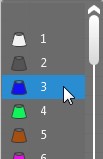
- 8
- En la columna Elemento de relleno
 no seleccionar ninguna acción de la aguja.
 - Se utiliza el elemento de relleno predeterminado de la muestra (Malla v, con transferencia).
- 9
- En la columna
 Redondear a vueltas activar la casilla.
 - 10
- En la columna Cantidad entrar el valor 10.
- En la columna
 Mallas aparece la altura calculada de la primera raya en mallas.
 - 11
- En la columna
 no seleccionar ninguna densidad de mallas.
 - Se utiliza la Densidad de las mallas básica.
- 12
- Cambiar a la línea principal.
- 13
- Abrir el menú contextual para el número de línea.
- 14
- Seleccionar .
- Aparece una segunda sub-línea.
- 15
- Cambiar a la nueva sub-línea.
- 16
- En la columna Descripción entrar el texto Raya 2.
- 17
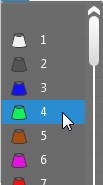
- En la columna seleccionar el color de hilo 4.
- 18
- En columna Elemento de relleno seleccionar la acción de la aguja Malla v, con transferencia.
- 19
- En la columna Redondear a vueltas activar la casilla.
- 20
- En la columna Cantidad entrar el valor 6.
- En la columna Mallas aparece la altura calculada de la segunda raya en mallas.
- 21
- En la columna seleccionar la densidad de las mallas básica.
- En la columna cm aparece la altura calculada en cm.
- 22
- Cambiar a la línea principal.
- 23
- Abrir el menú contextual para el número de línea.
- 24
- Seleccionar .
- Aparece una tercera sub-línea.
- 25
- Cambiar a la nueva sub-línea.
- 26
- En la columna Descripción entrar el texto Raya 3.
- 27
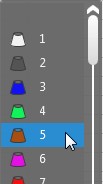
- En la columna seleccionar el color de hilo 5.
- 28
- En la columna Redondear a vueltas activar la casilla.
- 29
- En la columna Cantidad entrar el valor 2.
- En la columna Mallas aparece la altura calculada de la tercera raya en mallas.
- 30
- Cambiar a la línea principal.
- 31
- En la columna Cantidad entrar el valor 2 como número de repeticiones para el completo sector de rayas.
- En la columna Mallas aparece la altura calculada del completo sector de rayas en mallas.
- En la columna cm aparece la altura calculada del completo sector de rayas en cm.