Cómo recalcular los tamaños después de modificaciones
- Según el pedido se necesita un corte de dimensiones en varios tamaños.
- Las diferencias entre los tamaños fueron creadas con el porcentaje indicado en el pedido.
- El tamaño XL es una excepción debido a una indicación de porcentaje mayor.
- La ventana de herramientas Medidas
 está abierta.
 - Mostrar todos los tamaños
 está activado en la vista de dimensionamiento.
 Opciones en la vista de dimensionamiento
- 1
- En la cinta, en el menú seleccionar la opción
 .
. - En la vista de dimensionamiento aparece un tamaño con marco en negrita.
- Aparecen los dimensionamientos de este tamaño de corte.
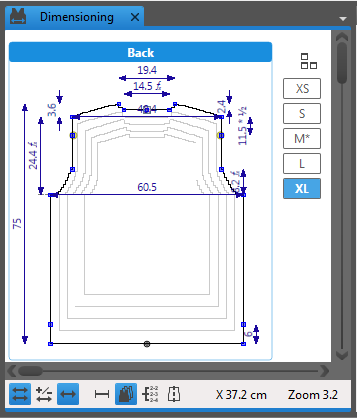
- 2
- Abrir el menú contextual en el encabezado de la columna XL* de la tabla Medidas.
- 3
- Seleccionar .
- Aparece el diálogo Nuevo cálculo del tamaño XL.
- En el diálogo se muestra el tamaño inicial L.
- El botón
 Ampliar aparece activo.
 - 4
- Seleccionar el botón de opción
 Factor.
 - 5
- En el cuadro de edición
 % reemplazar el valor por el porcentaje del pedido.
 - 6
- Confirmar con
 .
.
- La posición de los puntos de corte se adapta a las medidas recalculadas.
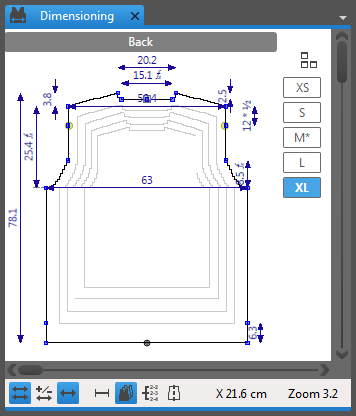
 Proceda de la siguiente manera:
- Cómo modificar el tamaño de las piezas de tisaje
- Cómo crear tamaños individuales de una plantilla
- Cómo colocar la línea de referencia para la visualización de todos los tamaños
 Series de tamaños