Quick Access Toolbar
In the quick access toolbar you have access at any time to the following commands:
 The quick access toolbar can be found at the left border of the title bar.

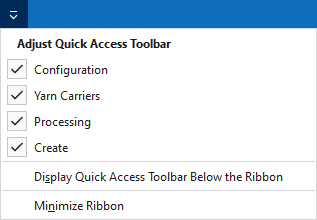
Using the drop-down menu you can display and hide some commands in the quick access toolbar.
Make settings for the presentation of the ribbon.
The following commands are always active in the quick access toolbar and cannot be hidden:
|
|
Criar um novo projecto de amostra (*.spf). |
|
|
Abrir um arquivo (amostra, elemento de tricotagem, corte). |
|
|
Salvar |
|
|
Desfazer a operação anterior. |
|
|
Repete a operação anterior. |
|
|
Organizar elementos de tricotagem, ou seja módulos, CA, MA e partes de amostra no Knit Explorer. |


Personalizar a barra de ferramentas de acesso rápido
The following commands can be displayed and hidden in the quick access toolbar:
|
|
Exibe a caixa de diálogo Configuração. |
|
|
Abre a vista de guia-fios de todas as amostras da atual encomenda (seqüência). Aqui você pode ver e editar a ocupação dos guia-fios e os parâmetros de cores. |
|
|
Iniciar o processamento técnico da amostra ativa. |
|
|
Cria o programa de tricotagem (SIN, JAC, SET) da amostra ativa após o processamento técnico. |


Make settings for the quick access toolbar and the ribbon:
|
Exibir a barra de ferramentas de acesso rápido abaixo da barra da faixa de opções |
Display the quick access toolbar under or above the ribbon. |
|
Minimizar faixa de opções |
Show or hide the ribbon. |