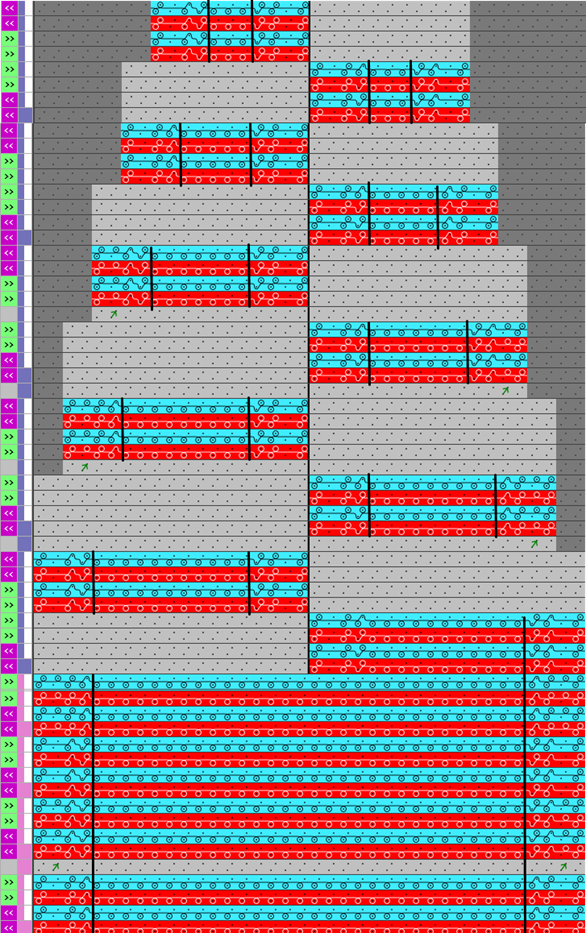
Beispiel 03: Farbsegment mit mehreren Suchfarben
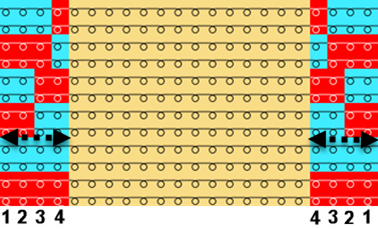
Variante 1: Mehrere Farben in einem Farbsegment für Gestrickkante links und rechts:
- Designmuster mit den notwendigen Farben in gewünschter Breite für die Gestrickkante ist erstellt.
- 1
- In der Steuerspalte Sıra die gewünschten Reihen selektieren.
- 2
- Cursor im Musterbereich platzieren.
- 3
- Mit RMT das Kontextmenü öffnen.
- 4
- Seçimden oluştur / Color Arrangement auswählen.
- Der Color Arrangement Editor wird geöffnet.
- 5
- Entsprechend der Randbreite von 4 Nadeln für jede verwendete Farbe 4 Spalten für den linken und rechten Rand einfügen.
- 6
- Die gewünschten Einträge mit den Werkzeugen für Color Arrangement aus den Registerkarten CA und İğne hareketleri / renkler vornehmen.
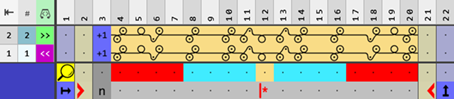
- 7
- Mit Taste
 KE kontrolü das erstellte Color Arrangement auf Richtigkeit überprüfen.
 - 8
- Änderungen mit Taste
 Uygula speichern und mit Taste
  den Strickelement-Editor schließen.
 - Color Arrangement wird lokal im Toolfenster
 CA abgelegt.
 - 9
- Erstelltes Color Arrangement in die gewünschten Reihen im Designmuster eintragen.
- Das Color Arrangement wird bei der Technikbearbeitung aufgelöst.
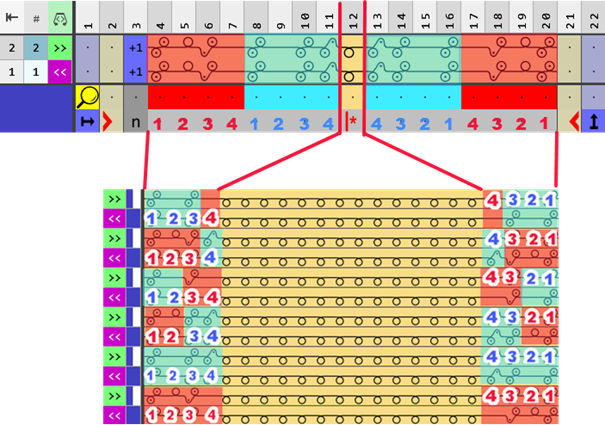
Variante 2: Mehrere Farben in einem Farbsegment für alle Gestrickkanten des Schnittes:
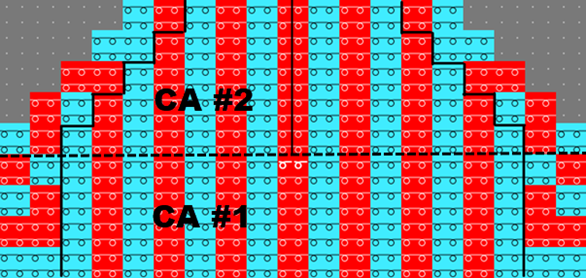
- Designmuster mit den notwendigen Farben in gewünschter Breite für die Gestrickkante und ein Schnitt ist erstellt.
- 1
- In der Steuerspalte Sıra die gewünschten Reihen für das erste Color Arrangement selektieren.
- 2
- Cursor im Musterbereich platzieren.
- 3
- Mit RMT das Kontextmenü öffnen.
- 4
- / auswählen.
- Der Color Arrangement Editor zum Erstellen des CA #1 wird geöffnet.
- 5
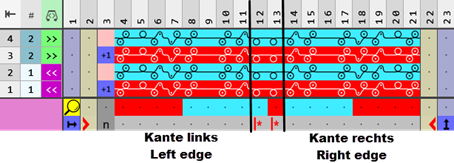
- Entsprechend der Randbreite von 4 Nadeln für jede verwendete Farbe 4 Spalten einfügen.
- für die linke und rechte Kante jeweils 4 Spalten in rot und hellblau
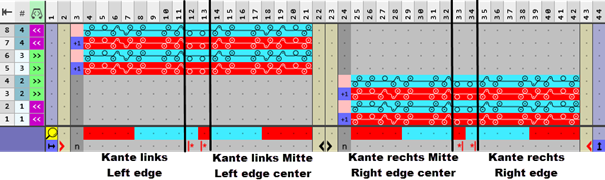
- für die linke und rechte Kante im Ausschnitt ebenfalls jeweils 4 Spalten in rot und hellblau
- 6
- Die gewünschten Einträge mit den Werkzeugen für Color Arrangement #1 aus den Registerkarten CA und İğne hareketleri / renkler vornehmen.
- 7
- Mit Taste Kontrol et das erstellte Color Arrangement auf Richtigkeit überprüfen.
- 8
- Anschließend mit Taste Uygula die Änderungen übernehmen.
- Color Arrangement wird lokal im Toolfenster CA gespeichert.
- 9
- Erstelltes Color Arrangement in die gewünschten Reihen im Designmuster eintragen.
- Das Color Arrangement wird bei der Technikbearbeitung aufgelöst.
- 10
- Nach gleicher Vorgehensweise das Color Arrangement #2 erstellen:
Resultat: