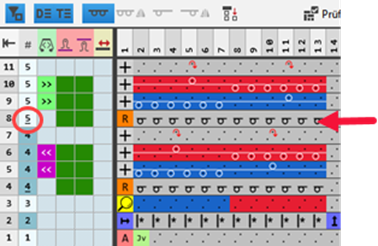
Beispiel: Strickelement für Jacquard Flottung mit Umhängen oder Abwerfen
Strickelement für Jacquard Flottung mit Umhängen oder Abwerfen erstellen:
- 1
-
 编织资源管理器 öffnen.
 - 2
- Unter 编织元素记录 / / das gewünschte STOLL Strickelement Jacquard auswählen, welches als Vorlage für das zu erstellende Strickelement Jacquard geeignet ist.
- 3
- Mit RMT das Kontextmenü öffnen und
 复制 auswählen.
 - Eine Kopie ist erstellt.
 : Wird ein schreibgeschütztes STOLL Strickelement geöffnet und geändert, so wird beim Schließen des Strickelements abgefragt, ob die Änderungen gespeichert werden sollen. Beim Speichern der Änderungen wird automatisch eine Kopie angelegt.
- 4
- Mit
 粘贴 die Kopie im gewünschten Verzeichnis ablegen.
 - 5
- Kopie mit Doppelklick öffnen.
- 6
- Gegebenenfalls alle Kacheln, welche nicht benötigt werden, entfernen.
 刪行
刪行 删除列
删除列 - Eine Kachel muss beibehalten werden.
- 7
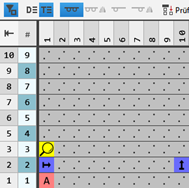
- Alle STOLL Vorgaben im ausführenden Bereich löschen.
- Eine Kachel mit den Einträgen in der Funktionsspalte und der Endspalte des Suchbereichs bleibt erhalten.
- 8
- Anschließend die gewünschte Anzahl an Reihen (Rapport in der Höhe) und Spalten (Rapport in der Breite) einfügen oder duplizieren.
- 9
- Registerkarte 控制 auswählen.
- 10
- Im Suchbereich folgende Einträge mit Symbolen aus der Registerkarte 控制 vornehmen:
- In der Attributsreihe
 :
: - 图案正面 (Jv)
- 图案背面 (J^)
- In der Wiederholungsreihe
 :
: -
从左侧花型列开始重复

-
从右侧花型列开始重复

- In der Suchreihe
 :
:
Mit beliebiger Farbe aus der Tabelle 定义颜色 ( bis
bis  ) die Rapportbreiten markieren.
- 11
- Im ausführenden Bereich in die 工艺行
 den gewünschten Strickablauf einzeichnen.
Mit Symbolen aus den Registerkarten 控制 und 织针动作 / 颜色 - 12
- In die Funktionsspalte im ausführenden Bereich das Symbol 执行行,插入模式
 eintragen.
 - 13
- Zusammengehörende Technikreihen zu einer Musterreihe gruppieren.
- In diesem Beispiel werden 2 Musterreihen im Rapport gestrickt.
- 14
- Gewünschte Steuerspalten-Daten in die entsprechende Steuerspalte der jeweiligen Technikreihe eintragen:
- Maschenlänge
- Schlittenrichtung
- Warenabzug
- Schlittengeschwindigkeit
- u.s.w.
- 15
- Strickelement mit Taste
 检验 auf die korrekte Erstellung überprüfen.
: Der eigentliche Strickablauf wird nicht überprüft.
- 16
- Strickelement-Editor schließen.
- 17
- Strickelement speichern.
Resultat ohne Anzeige der Designreihen:
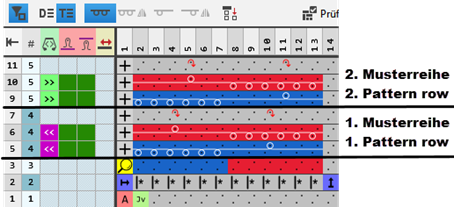
: Anstelle der Nadelaktion 后板脱圈  kann auch 向前翻针
  verwendet werden.
II. Zusätzliche Designreihe anlegen:
Besteht der Strickablauf in dem Strickelement aus mehreren Musterreihen, so ist es notwendig, zusätzliche Designreihen zu definieren.
- Ein neues Strickelement 提花模块 ist erstellt.
- Strickelement ist geöffnet.
- 1
- Mit Taste
 显示设计行 die Anzeige der Designreihen aktivieren.
: Beim Erstellen eines Strickelements wird aus der ersten strickenden Technikreihe automatisch eine Designreihe generiert. Diese wird mit dem Unterstrich unter der Musterreihen-Nummer z.B.  angezeigt.
- 1
- Erste strickende Reihe der 2. Musterreihe selektieren.
- 2
- Mit RMT das Kontextmenü öffnen.
- 3
- Im Menü 下方插入空行 auswählen.
- Eine leere Musterreihe im ausführenden Bereich wird eingefügt.
- 4
- In der Funktionsspalte das Symbol
 eintragen.
 - 5
- Unterhalb der Strickreihe das Symbol aus der ersten automatisch generierten Referenzreihe aufnehmen und eintragen.
- oder -
Registerkarte 设计 öffnen, das gewünschte Symbol auswählen und eintragen. - 6
- Steuerspalten-Daten kontrollieren.
- 7
- Cursor in der Steuerspalte
 in der neu eingefügten Reihe positionieren.
 - 8
- Mit RMT das Kontextmenü öffnen und 设置“设计行”类型 auswählen.
- 9
- Mit LMT in die Auswahl in der neuen Musterreihe einfügen.
- Die zusätzlich eingefügte Musterreihe wird als Designreihe
 markiert.
Resultat mit Anzeige der Designreihen