Bild speichern, in Zwischenablage kopieren oder ein Projekt erstellen
- Über Multifunktionsleiste Datei :
- Speichern
- Speichern unter
 : Das Ziel wird im STOLL Image Import-Format *.sii abgespeichert.
- Über Multifunktionsleiste Start :
 In die Zwischenablage (Strg + C)
: Aus dem Ziel wird ein Musterteil erstellt und in der Zwischenablage abgelegt.
-
 Muster-Projekt erstellen
I. Bild speichern / Speichern unter:
- Das Bild ist bearbeitet und das gewünschte Resultat wird angezeigt.
- 1
- Dialog Bild-Import speichern unter... öffnen.
Multifunktionsleiste Datei -> Speichern oder Speichern unter - 2
- Gewünschten Pfad für die Speicherung eingeben.
- 3
- Dateiname eingeben.
- Das Bild wird unter dem Dateinamen im Format (STOLL-Image Import) abgespeichert.
- 4
- Dialog mit X schließen.
- Das gespeicherte Bild kann erneut im Dialog Bild-Import geöffnet werden.
II. Bild in die Zwischenablage kopieren und in einem neuen Muster-Projekt öffnen:
- Das Bild ist bearbeitet und das gewünschte Resultat wird angezeigt.
- 1
- Bild in die Zwischenablage kopieren.
Multifunktionsleiste Start -> Export -> In die Zwischenablage - Das Bild liegt in der Zwischenablage.
- 2
- In der Schnellzugriffsleiste des Bild-Imports mit der Taste
 ein neues Muster-Projekt anlegen.
- oder -
CPS mit Doppelklick auf starten und mit der Taste ein neues Muster-Projekt anlegen.
 - Der Dialog Neues Muster-Projekt erscheint.
- 3
- Gewünschte Einstellungen vornehmen.
- 4
- Unter Dimension für das Einfügen des Bildes die passende Breite und Höhe eingeben.
- 5
- Dialog mit OK schließen.
- Das neue Muster-Projekt wird geöffnet.
- 6
- Im Toolfenster Strickelemente Registerkarte Musterteile auswählen.
- 7
- Cursor im Toolfenster positionieren.
- 8
- Mit Strg + V das Bild aus der Zwischenablage ins Muster-Projekt einfügen.
- 9
- Musterteil selektieren und im Muster einzeichnen.
III. Bearbeitetes Bild als ein neues Muster-Projekt erstellen:
- Das Bild ist bearbeitet und das gewünschte Resultat wird angezeigt.
- 1
- Neues Muster-Projekt erstellen.
Multifunktionsleiste Start -> Export -> Muster-Projekt erstellen - Dialog Neues Muster-Projekt wird geöffnet.
- 2
- Gewünschte Einstellungen vornehmen.
- 3
- Dialog mit OK schließen.
- Das neue Muster-Projekt mit dem Bild wird geöffnet.
IV. Änderung der Farben eines Bildes im Muster-Projekt:
- Ein Muster-Projekt ist erstellt.
- Das Bild ist im Format tif, png, jpg oder bmp.
- 1
- Im Toolfenster Strickelemente Registerkarte Musterteile auswählen.
- 2
- Im Toolfenster das Kontextmenü öffnen.
- 3
 Bild importieren... auswählen.
- 4
- Gewünschtes Bild im Dialog Öffnen auswählen.: Bild im Format tif, png, jpg oder bmp
- 5
- Datei mit Öffnen laden.
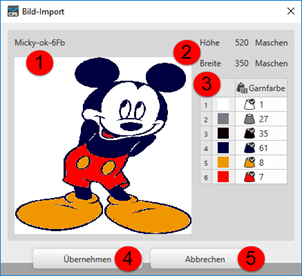
- Der Dialog Bild-Import erscheint.
| |
1 | Dateinamen und Bildvorschau |
2 | Höhe und Breite des importierten Bildes |
3 | Tabelle mit den verwendeten Bildfarben In der Spalte |
4 | Übernehmen Geändertes Bild wird als Musterteil abgelegt. |
5 | Abbrechen Dialog Bild-Import schließen ohne Übernahme der Änderung |

- 1
- Gewünschte Farbänderung vornehmen.
- 2
- Dialog mit Übernehmen schließen.
- Das geänderte Bild wird als Musterteil abgelegt und kann ins Muster gezeichnet werden.