Beispiel: Strukturmodul nur mit strickenden Reihen
I. Strukturmodul mit nur strickenden Reihen erstellen:
- 1
- Mit
 Neues Strickelement den Dialog Neues Strickelement öffnen.
- oder -
Im Toolfenster Strickelemente / Neues Modul erstellen auswählen.
 - 2
- Folgende Einstellungen vornehmen:
- Stricktechnik
- Alle Nadeln
- Strickelement-Typ :
- Strukturmodul
- Füllelemente
- Keine Garnfarbe, Magazinfarbe oder Fadenführerfarbe
- Keine Nadelaktion
- Dimension [Maschen]
- Breite
- Höhe
- 3
- Dialog mit OK schließen.
- Strickelement-Editor wird geöffnet.
- 4
- Registerkarte Nadelaktionen / Farben auswählen.
- 5
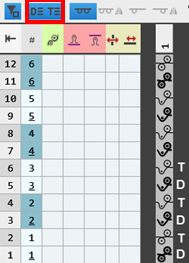
- Im Zeichenbereich in die
 angezeigten Technikreihen die gewünschte Struktur mit Nadelaktionen einzeichnen.
 - Die Designreihen werden automatisch generiert.
|
|
|
 :
:
- 6
- Farbe zum Zeichnen des Strickelements auswählen:
|
Ohne Musterfarben |
Mit Musterfarben |
|---|---|
|
|
|
|
Nadelaktion hat keine Farbe |
Nadelaktion hat eine Farbe zugeordnet, d.h. das Strukturmodul wird mit dieser Farbe ins Designmuster eingezeichnet. |
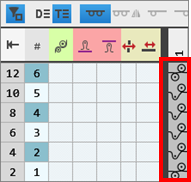
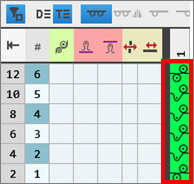
 , d.h. das Strukturmodul kann im Designmuster in jeden Farbbereich eingezeichnet werden.
- 7
- Gewünschte Steuerspalten-Daten in die entsprechende Steuerspalte der jeweiligen Technikreihe eintragen:
- Maschenlänge
- Warenabzug
- Schlittengeschwindigkeit
- u.s.w.
|
Eintrag |
Bedeutung |
|---|---|
|
Farbeintrag |
Zuordnung eines Parameter-Wertes aus der entsprechenden Tabelle |
|
Kein Farbeintrag |
Standardeintrag aus dem Designmuster bleibt erhalten |
- 8
-
Designreihen: Taste
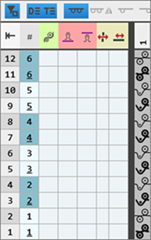
 Steuerspalten aktivieren, um die Steuerspalten-Daten aus den Technikreihen in die Designreihen zu übernehmen.
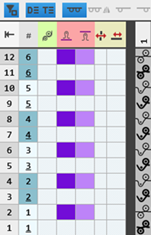
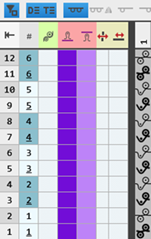
Verhalten der Steuerspalten-Daten
|
Keine Steuerspalten-Daten |
Steuerspalten-Daten nur in Technikreihen |
Steuerspalten-Daten in Technikreihen und Designreihen |
|---|---|---|
|
|
|
|
|
Beim Zeichnen im Designmuster und bei der Technikbearbeitung wird kein Eintrag in die Steuerspalten gemacht. |
Diese Daten aus den Technikreihen werden bei der Technikbearbeitung eingetragen, wenn zuvor im Designmuster in den gewünschten Steuerspalten der Standardeintrag manuell gelöscht wurde. |
Beim Zeichnen im Designmuster kann mit Hilfe der Cursor-Attribute ausgewählt werden, ob die Steuerspalten-Daten der Designreihen eingetragen werden.
|
- 9
- Strickelement mit
 Manuell auf korrekte Einträge im Strickelement prüfen.
 : Der stricktechnische Ablauf kann nicht überprüft werden!
 - 10
- Gegebenenfalls bei bereits im Designmuster verwendetem Strickelement mit Taste
 Übernehmen die Änderungen ins Designmuster übernehmen.
 - 11
- Toolfenster Neues Strickelement mit
 schließen.
- Das Strickelement wird gespeichert.
II. Musterreihen im Strickelement gruppieren:
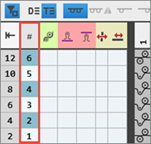
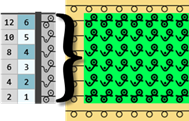
Wenn mehrere Technikreihen eine Musterreihe bilden, so müssen Sie diese gruppieren.
- Ein Strickelement mit mehreren Technikreihen ist erstellt.
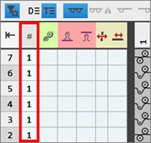
- Jede Technikreihe entspricht einer Designreihe.
- 1
- Zu gruppierende Technikreihen selektieren.
- 2
- Mit Strg + G die selektierten Technikreihen gruppieren.
Verhalten beim Zeichnen im Designmuster
|
|
|
|
Alle Musterreihen werden beim Zeichnen in das Designmuster eins zu eins eingezeichnet. Dies bedeutet, dass die entsprechende Anzahl an Musterreihen im Designmuster überschrieben werden. |
|
|
|
|
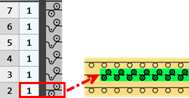
Beim Zeichnen wird nur die erste Technikreihe ins Designmuster eingezeichnet. Dies bedeutet, dass die restlichen Technikreihen aus der Gruppe bei der Technikbearbeitung zusätzlich in das Muster eingefügt werden. |


III. Reihengruppierung auflösen:
- Im Strickelement sind Technikreihen gruppiert.
- 1
- Eine oder mehrere Technikreihe selektieren.
- 2
- Mit Strg + Umschalt + G die Technikreihen in der Selektion aufheben.
: Vorgang gegebenenfalls mehrfach wiederholen.
IV. Erzeugen einer weiteren Variante aus bestehender Variante des Strickelements:
Mögliche Varianten:
- Alle Nadeln stricken

- Alle Nadeln stricken gespiegelt

- 1x1 Technik

- 1x1 Technik gespiegelt

- Eine Variante ist erstellt.
- 1
- Cursor im Zeichenbereich positionieren und RMT drücken.
- Kontextmenü wird angezeigt.
- 2
- Im Kontextmenü Variante erzeugen oder aktualisieren auswählen.
- 3
- Im Untermenü die zu erzeugende Variante auswählen.
- Im Zeichenbereich wird die erzeugte Variante angezeigt.
- 4
- Eventuell Änderungen in den Technikreihen und den Steuerspalten-Daten vornehmen.