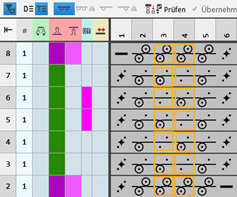
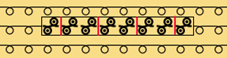
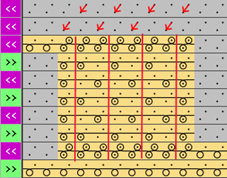
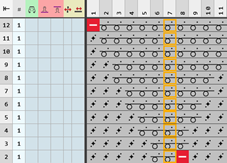
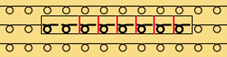
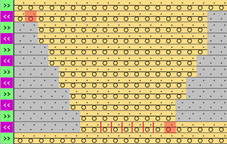
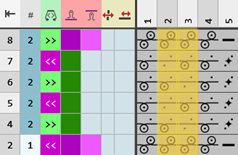
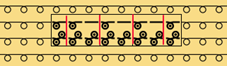
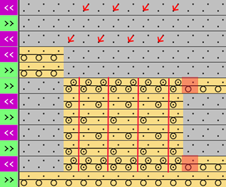
Beispiel: Strukturmodul mit Anschlusspunkte mit Wiederholung
Eigenschaften:
- Durch einen Anschlusspunkt wird eine im Strickelement einstrickende und ausstrickende Reihe definiert.
- Ein Anschlusspunkt bindet die Designreihe des Strickelements in das Designmuster ein.
- Ein Strickelement kann ein oder mehrere Anschlusspunkte haben.
- Anzahl an Technikreihen
- Geradzahlig: Einstricken und Ausstricken auf der gleichen Seite
- Ungeradzahlig: Einstricken und Ausstricken auf gegenüberliegender Seite
- Technikreihen
- Ohne Eintrag der Schlittenrichtung
 : Strukturmodul mit Anschlusspunkt kann gespiegelt werden.
 - Mit Eintrag der Schlittenrichtung: Strukturmodul mit Anschlusspunkt ist richtungsabhängig und kann somit nicht gespiegelt werden.
Strukturmodul mit Anschlusspunkten und Wiederholung erstellen:
- 1
- Mit
 Neues Strickelement den Dialog Neues Strickelement öffnen.
- oder -
Im Toolfenster Strickelemente / Kontextmenü Neues Modul erstellen auswählen.
 - 2
- Folgende Einstellungen vornehmen:
- Stricktechnik
- Alle Nadeln
- Strickelement-Typ :
- Strukturmodul
- Füllelemente
- Keine Garnfarbe, Magazinfarbe oder Fadenführerfarbe
- Keine Nadelaktion
- Dimension [Maschen]
- Breite : feste Breite
- Höhe : geradzahlig oder ungeradzahlig
- 1
- Dialog mit OK schließen.
- Strickelement-Editor wird geöffnet.
- 2
- Registerkarte Nadelaktionen / Farben auswählen.
- 3
- Im Zeichenbereich in die Technikreihen die gewünschte Struktur mit Nadelaktionen Stricken einzeichnen.
- Die Designreihen werden automatisch generiert und nicht angezeigt.
- 4
- Gegebenenfalls eine Farbe zum Zeichnen auswählen.
-
Ohne Farbe:
Keine Zuordnung eines Fadenführers, d.h Farbe des Designmusters wird verwendet -
Mit Farbe:
Zuordnung eines Fadenführers, d.h. verwendete Farbe wird ins Designmuster übernommen.: Eventuell diese Designreihe der Farbe aus dem Strukturmodul anpassen.
- 1
- Auf linker und rechter Seite der Struktur eventuell eine leere Spalte einfügen.
- Die Spalten haben keine Nadelaktion.
- 2
- Diese Spalten mit
 Transparent überzeichnen.
 - 3
- Registerkarte Steuerung auswählen.
- 4
- Symbol
 auswählen und in die Technikreihen der Ein- und Ausstrickreihe einzeichnen.
Rubrik Nadelbezogene Symbole in ausführenden Reihen -> Anschluss-Attribut: Nicht in die Designreihen! - 5
- Eventuell dem Symbol aus der Rubrik Definitionsfarben eine beliebige Farbe zuordnen.: Keine Auswirkung auf die Ausarbeitung, nur zur besseren Übersicht.
- 6
- Symbol
 Folgende Wiederholung auswählen.
Rubrik Nadelbezogene Symbole in ausführenden Reihen → Wiederholungen - 7
- Mit dem gewählten Symbol spaltenbezogen den Wiederholungsrapport definieren.
- 8
- In den Technikreihen die gewünschten Steuerspalten-Daten eintragen:
- Maschenlänge
- Warenabzug
- Rapport
- Schlittenrichtung
-
Kein Eintrag einer Schlittenrichtung:
Strickelement ist schlittenhubunabhängig und kann im Designmuster auf eine beliebige Musterreihe eingetragen werden. -
Eintrag einer Schlittenrichtung:
Strickelement ist schlittenhubabhängig und muss somit auf die entsprechende Musterreihe im Designmuster eingetragen werden.: Alle Technikreihen müssen eine Vorgabe für die Schlittenrichtung haben. - u.s.w
- 1
- Eventuell mit aktiver Taste
 Steuerspalten die Steuerspalten-Daten aus den Technikreihen in die Designreihen übernehmen.
 - 2
- Technikreihen zum Gruppieren selektieren.
- 3
- Mit Tasten Strg + G die selektierten Reihen gruppieren.
- 4
- Strickelement mit
 Prüfen auf korrekte Einträge im Strickelement prüfen.
 - 5
- Gegebenenfalls bei bereits im Designmuster verwendetem Strickelement mit Taste
 Übernehmen die Änderungen ins Designmuster übernehmen.
 - 6
- Toolfenster Neues Strickelement mit
 schließen.
 - Das Strickelement wird gespeichert.
- 7
- Strickelement selektieren.
- 8
- Cursor im Designmuster positionieren.
- Folgende zwei Arbeitsschritte durchführen, um das Strickelement mit Wiederholung ins Muster einzuzeichnen.
Zeichnen mit Wiederholungselement - Größenanpassung starten - Schritt 1 von 2 :
Starten Sie die Größenanpassung der Wiederholung mit einem Mausklick in den Nadelbereich. Oder mit <Strg> + <Alt> und einer Mausbewegung.
Zeichnen mit Wiederholungselement - Größenanpassung beenden - Schritt 2 von 2:
Beenden Sie die Größenanpassung mit erneutem Mausklick.
Beispiele für Strickelement mit einem Anschlusspunkt und Wiederholung
|
Ungeradzahlige Anzahl an Technikreihen in der Höhe | |||
|
Beispiel 1 |
| ||
|
|
| ||
|
Beispiel 2 |
| ||
|
|
| ||
|
| |||
|
Geradzahlige Anzahl an Technikreihen in der Höhe | |||
|
Beispiel 1 |
| ||
|
|
| ||