Arbeiten in der Linientabelle oder dem Dokumentenfenster (Grafik)
Arbeiten in der Linientabelle oder im Dokumentfenster:
- Dokumentfenster
 ist aktiv.
 - Es wird der Grundschnitt grafisch dargestellt.
- 1
- Zur Erstellung eines Linienschnittes aus dem angezeigten Rechteck in der Multifunktionsleiste Schnittbearbeitung unter Eigenschaften die Taste Linientabelle anklicken.
- oder -
Im Dokumentfenster die angezeigte Grafik verwenden. - 2
- Gewünschte Schnittlinien erstellen.
Beispiel: Linienschnitt für das Strukturmuster
|
Grundschnitt: Vorderteil |
|
|
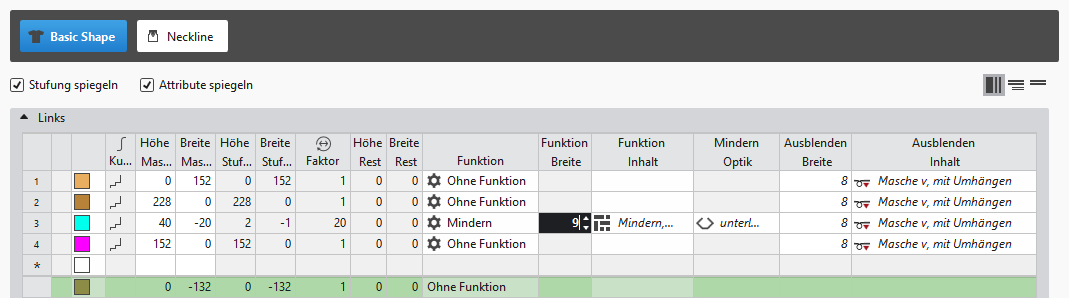
 : Es ist beliebig mit welcher Methode Sie arbeiten, da immer beide Ansichten gegenseitig angepasst werden.
Erläuterung zur Linientabelle
|
| ||||
|
1 |
| |||
|
2 |
|
Stufung spiegeln |
Erstellung eines symmetrischen Schnitts / Schnittelement
| |
|
|
Attribute spiegeln |
Änderung der Attribute wird in Linientabelle links und rechts durchgeführt | ||
|
|
Attribute nicht spiegeln |
Änderung der Attribute werden nur in Linientabelle links oder rechts durchgeführt | ||
|
|
Stufung nicht spiegeln |
Erstellung eines asymmetrischen Schnitts / Schnittelement
| ||
|
3 |
|
Alle Eigenschaften anzeigen | ||
|
|
Unterzeilen anzeigen | |||
|
|
Unterzeilen ausblenden | |||
|
4 |
Anzeigefarbe für Hauptzeilen und Unterzeilen einer selektierten Linie in der | |||
|
5 |
|
Kurventyp |
| |
|
6 |
Spalten zur Eingabe der Werte für die Linien des Linienschnitts im Eingabeformat
| |||
|
7 |
Spalten zur Eingabe der Linien-Attribute
| |||
|
8 |
Vorgabe für Arbeiten mit PTS (NPJ) für eine Linie (Formkante)
| |||
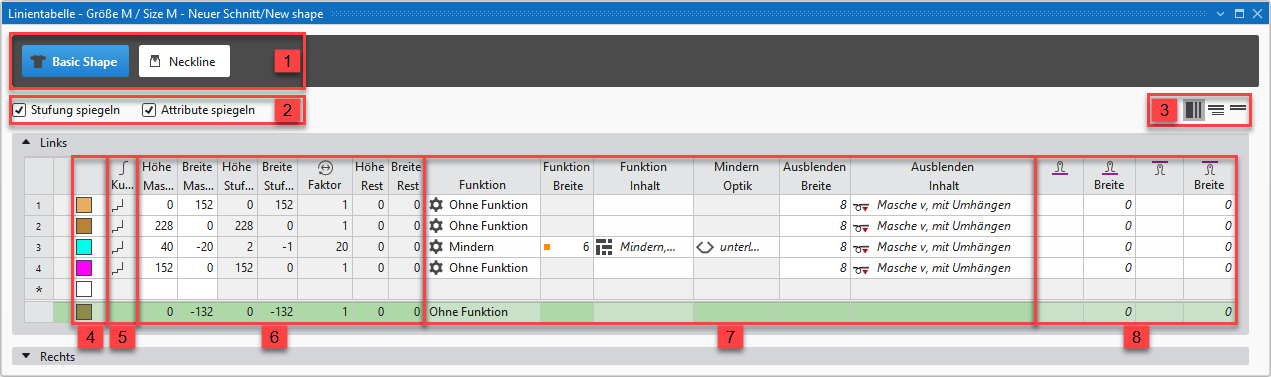


 Faktor, Höhe Rest und Breite Rest errechnet.
Schnittlinie in einem Schnittelement einfügen:
: In beiden Methoden werden die Schnittlinien standardmäßig symmetrisch eingefügt.
-
In der Linientabelle:
Eingabe von positivem Wert: Zunahme und nach oben
Eingabe von negativem Wert: Mindern und nach unten - In der letzten Tabellenzeile mit dem Symbol * die gewünschten Werte eintragen. Bestätigung der Eingabe mit Taste Enter und eine neue Tabellenzeile wird eingefügt.
- Eine Reihe selektieren -> mit RMT Kontextmenü öffnen -> Hauptzeile hinzufügen auswählen.
- Eine Reihe selektieren -> mit RMT Kontextmenü öffnen -> Zeile davor hinzufügen
- oder -
Zeile danach hinzufügen auswählen.
: Nur in der Linientabelle kann durch Deaktivieren von  ein asymmetrischer Linienschnitt erstellt werden.
-
im Dokumentfenster
- Cursor auf einer Linie der angezeigten Grafik positionieren -> mit RMT das Kontextmenü öffnen -> Schnittlinie einfügen auswählen.
Neues Schnittelement anlegen:
- In der Linientabelle
- Cursor im Bereich neben Taste
 Grundschnitt positionieren -> mit RMT das Kontextmenü öffnen -> Neues Schnittelement hinzufügen... auswählen.
 -
im Dokumentfenster
- Cursor im Dokumentfenster der Grafik positionieren -> mit RMT das Kontextmenü öffnen -> Neues Schnittelement hinzufügen... auswählen.
- 1
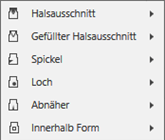
- Im Auswahlmenü gewünschtes Schnittelement symmetrisch / asymmetrisch auswählen.
- 2
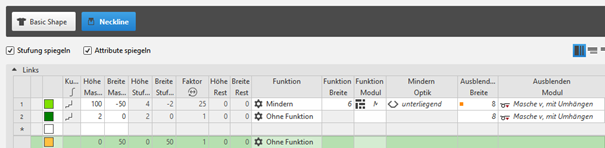
- Schnittlinien des erstellten Schnittelements gleich wie den Grundschnitt bearbeiten.
- Das erstellte Schnittelement wird in der Grafik als auch in der Linientabelle angezeigt.
|
Schnittelement-Typ: Halsausschnitt symmetrisch |
|
|
Positionierung eines Schnittelements im Grundschnitt
:
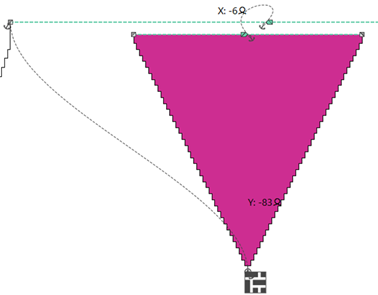
Jedes Schnittelement bekommt bei der Erstellung eine Verknüpfung (Anker) zu einem Schnittpunkt im Grundschnitt.
- Ein Grundschnitt mit einem Schnittelement Halsausschnitt ist erstellt.
- 1
- Cursor im Schnittelement positionieren.
- 2
- Mit gedrückter LMT das Schnittelement neu positionieren.
- oder -
Mit den Pfeiltasten auf der Tastatur verschieben.
- oder -
Mit Doppelklick LMT im Schnittelement die Koordinatenanzeige öffnen und Werte eingeben. - Am Schnittelement Halsausschnitt wird der Ankerpunkt mit seinen X- und Y-Koordinaten sichtbar.
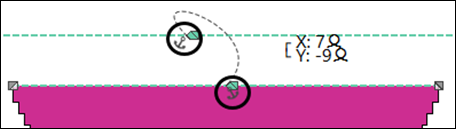
- 3
- Gegebenenfalls die Positionierung ändern.
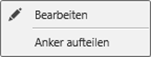
Möglichkeiten der Bearbeitung eines Ankers über das Kontextmenü
|
| |
|
|
Toolfenster zum manuellen Ändern der Werte für X- und Y-Koordinaten. |
|
Anker aufteilen |
Gruppierten Anker aufteilen in einen Anker für x-Koordinate und einen für Y-Koordinate, um gegebenenfalls einen Anker mit einem anderen Schnittpunkt zu verankern.
|

Weiterführende Informationen
- Kurventyp einer Schnittlinie ändern
- Linieneigenschaften einer Schnittlinie ändern
- Vertikale und / oder horizontale Kontrollbemaßung erstellen
- Markierungspunkteigenschaften anzeigen und ändern
- Schnittelement im Grundschnitt anordnen
- Schnittelement - Eigenschaften und Funktionen im Kontextmenü der Schnittelement