Form als Linienschnitt im Muster-Projekt erstellen
Toolfenster  Schnitte öffnen:
- 1
- In der Multifunktionsleiste Start unter
 Toolfenster das Toolfenster Schnitte auswählen.
 - Im Toolfenster werden die bestehenden Schnitte des Muster-Projekts angezeigt.
- 2
- Cursor im Toolfenster platzieren und Kontextmenü öffnen.
- 3
- Im Kontextmenü Neuen Schnitt in Größe M erstellen… auswählen.
- Der Dialog Neuer Linienschnitt wird geöffnet.
- 4
- Gewünschtes Eingabeformat auswählen.
- 5
- Mit Taste OK bestätigen.
- Neuer Linienschnitt (Grundschnitt) wird im Toolfenster Schnitte und in einem neuen Dokumentfenster
 grafisch als Rechteck angezeigt.
 : Die Standard-Attribute werden für die Schnittkanten des Linienschnitts verwendet.
 - 6
- Zur Erstellung eines Linienschnittes aus dem angezeigten Rechteck in der Multifunktionsleiste unter Eigenschaften die Taste Linientabelle klicken.
- oder -
Im Dokumentfenster die angezeigte Grafik verwenden. - 7
- Gewünschte Schnittlinien erstellen.
- 8
- Den Schnittlinien die gewünschten Attribute zuordnen.
: Es ist beliebig mit welcher Methode Sie arbeiten, da immer beide Ansichten gegenseitig angepasst werden.
|
Grundschnitt: Vorderteil |
|
|
|
Schnittelement-Typ: Halsausschnitt symmetrisch |
|
|
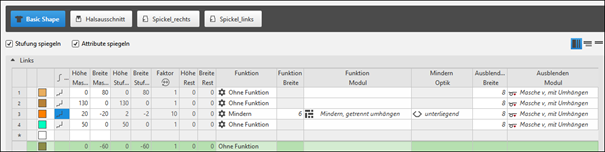
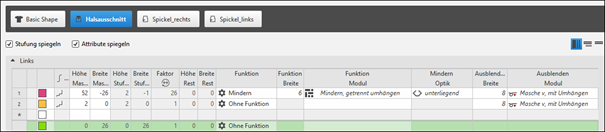
Platzierung des Strickelements Start, V-Ausschnitt anpassen:
- In der Linientabelle
- Linie in Tabelle selektieren.
Mit Taste Linieneigenschaften Toolfenster öffnen und gewünschte Eingaben vornehmen.
 - im Dokumentfenster
- Cursor auf einer Linie der angezeigten Grafik positionieren und Kontextmenü öffnen. Linieneigenschaften auswählen und im Toolfenster gewünschte Eingaben vornehmen.
- 1
- Gewünschte Schnittlinie selektieren.
- 2
- Mit Linieneigenschaften das Toolfenster öffnen.
- 3
- In der Rubrik Markierungen unter X und Y die Positionierung des Strickelements Start, V-Ausschnitt ändern.
- 4
- Gegebenenfalls noch weitere Änderungen vornehmen.
- Das Strickelement wird an der Schnittlinie links (Endpunkt) platziert, da das Abketteln von links nach rechts gearbeitet werden soll.
Schnittelemente für die Spickel der linken und rechten Schulter erstellen:
- In der Linientabelle
- Cursor in den Anzeigebereich der Linientabelle positionieren.
Kontextmenü Neues Schnittelement hinzufügen -> Spickel -> Asymmetrisch aufrufen.
 -
Im Dokumentfenster
- Cursor innerhalb des Grundschnitts platzieren.
Kontextmenü Neues Schnittelement hinzufügen -> Spickel -> Asymmetrisch aufrufen.
- 1
- Linien des erstellten Schnittelements in der Linientabelleöffnen, um Vorgaben zur Linie zu definieren.
- oder -
Linie mit Doppelklick auf die gewünschte Schnittlinie öffnen. - 2
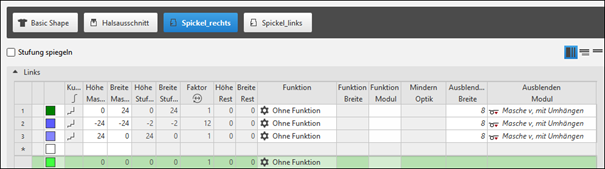
- Werte für Spickel eingeben.
|
Schnittelement-Typ Spickel für die rechte Schulterseite |
|
|
- 3
- Das Schnittelement selektieren.
Kontextmenü Duplizieren aufrufen. - 4
- Anschließend das Schnittelement spiegeln.
Kontextmenü Vertikal umdrehen aufrufen.
|
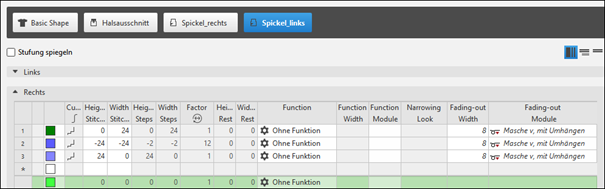
Schnittelement-Typ Spickel für die linke Schulterseite |
|
|
Schnittelemente Spickel neu verankern:
- Grundschnitt mit den Schnittelementen Spickel links und rechts ist erstellt.
- 1
- Schnittelement Spickel rechts selektieren.
- Linie mit den Ankern wird angezeigt.
- 2
- Gewünschten Anker mit gedrückter LMT an den Cursor nehmen.
- 3
- Cursor mit gedrückter LMT zu einem anderen Schnittlinienpunkt bewegen.
- 4
- LMT loslassen.
- Schnittelement ist mit diesem Schnittlinienpunkt verankert.
- 5
- Mit Doppelklick im selektierten Schnittelement das Eingabefenster öffnen.
- oder -
Mit Doppelklick auf der Koordinatenanzeige das Eingabefenster öffnen. - 6
- Eventuell die Koordinaten für und / oder ändern.
- Das Schnittelement ist korrekt verankert und sitzt an der richtigen Position.