Strickbereiche erstellen und dem Grundschnitt zuordnen
Toolfenster  Strickbereiche öffnen:
- Ein Grundschnitt ist als Linienschnitt erstellt.
- Linienschnitt wird im Dokumentfenster
 xx angezeigt.
- 1
- In der Multifunktionsleiste Schnittbearbeitung -> Parameter -> Strickbereiche anklicken.
- Das Toolfenster Strickbereiche erscheint.
|
| ||
|
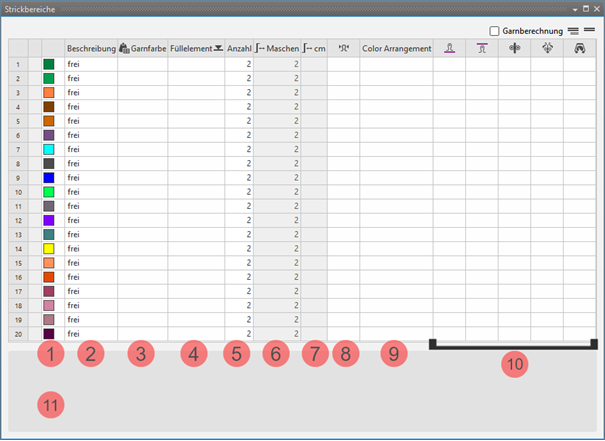
1 |
Farben |
Anzeigefarbe des Strickbereichs im Linienschnitt |
|
2 |
Beschreibung |
Definition eines Strickbereichs |
|
3 |
|
Zuordnung von: |
|
4 |
Füllelement |
Auswahl eines Strickelements Nadelaktion / Struktur / Musterteil zum Füllen des Strickbereichs |
|
5 |
Anzahl |
Höhe des Strickbereichs in Maschenreihen |
|
6 |
|
Anzeige der Gesamthöhe in Maschen |
|
7 |
|
Anzeige der Gesamthöhe in cm
|
|
8 |
|
Zuordnung einer Maschendichte aus dem Toolfenster Maschendichte |
|
9 |
Color Arrangement |
Zuordnung von Color Arrangements |
|
10 |
|
Zuordnung einer Maschenlänge für das vordere Nadelbett |
|
|
Zuordnung einer Maschenlänge für hintere Nadelbett | |
|
|
Zuordnung eines Warenabzugswerts | |
|
|
Zuordnung eines Hilfsabzugswerts | |
|
|
Zuordnung einer Maschinengeschwindigkeit | |
|
11 |
Liste der Schnitte (Strickteile), in welchen der selektierte Strickbereich verwendet wird.
| |


 können Strickbereiche aus entsprechenden Muster gelöscht werden.
Strickbereiche anlegen:
- Linienschnitt ist erstellt.
- Linienschnitt wird im Dokumentfenster xx angezeigt.
- Toolfenster Strickbereiche ist geöffnet.
- 1
- In gewünschter, undefinierter (frei) Tabellenreihe die gewünschten Definitionen vornehmen:
- Beispiel 1:
- Strickbereich RR
- Mit anderer Garnfarbe, Struktur, Maschendichte und Maschenlängen
- Beispiel 2:
- Strickbereich Farbstreifen
- Für Farbstreifen aus zwei Garnfarben
 : Für Strickbereiche mit mehreren Vorgaben müssen für die Hauptzeile entsprechende viele Unterzeilen angelegt werden.
|
|
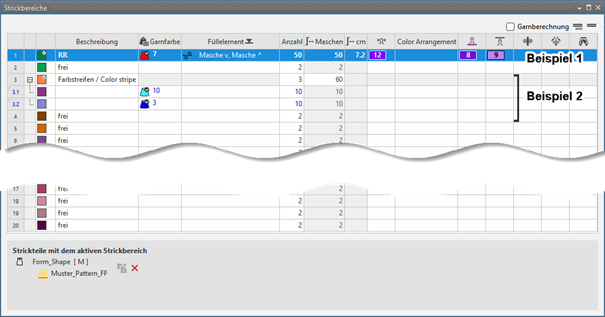
Unterzeilen für eine bestehende Hauptzeile anlegen:
- 1
- Gewünschte Hauptzeile selektieren.
- 2
- Mit RMT das Kontextmenü öffnen -> Unterzeile hinzufügen auswählen.
- 3
- Gewünschte Vorgaben in der Unterzeile eintragen.
- 4
- Gegebenenfalls weitere Unterzeilen anlegen.
Erstellte Strickbereiche in den Schnitt einfügen und positionieren:
- Schnitt ist als Linienschnitt erstellt.
- Strickbereiche sind im Toolfenster Strickbereiche angelegt.
- 1
- Linienschnitt im Dokumentfenster xx öffnen.
- 2
- Gewünschten Schnittlinienpunkt mit LMT selektieren, welchem der Strickbereich zugewiesen werden soll.
- 3
- Kontextmenü öffnen und Strickbereich zuweisen auswählen.
- Auswahlfenster mit der Liste aller Strickbereiche erscheint.
Mehrfach-Selektion ist möglich. - 4
- Den einzufügenden Strickbereich auswählen.
- Strickbereich wird in der zugeordneten Farbe im Linienschnitt am Schnittlinienpunkt positioniert angezeigt.
|
|
Anzeige der Strickbereiche im Dokumentfenster |
|
|
Anzeige der Strickbereiche im Dokumentfenster |

- 5
- Den Strickbereich positionieren.
|
| ||
|
1 |
Strickbereiche zur Änderung des eingefügten Strickbereichs auswählen. | |
|
2 |
Abstand in Maschen in Bezug zum Schnittlinienpunkt festlegen | |
|
3 |
Strickbereich nach unten einsetzen | |
|
|
Strickbereich wird in Bezug zum Schnittlinienpunkt nach oben eingesetzt | |
|
|
Strickbereich wird in Bezug zum Schnittlinienpunkt nach unten eingesetzt | |


