Mit Schnitten arbeiten
Im Design-Projekt kannst du neue Linienschnitte und Bemaßungsschnitte erstellen, oder bestehende Schnitte öffnen und auf das Muster positionieren.
Einen Schnitt öffnen, positionieren und bearbeiten
- Import und Positionierung eines Schnittes
- Verschiebung eines Schnittes
- Bearbeitung des Schnittes im Design-Projekt
Einen neuen Linienschnitt erstellen
- Programmoberfläche für Linienschnitt-Projekte
- Neues Linienschnitt-Projekt erstellen
- Linieneigenschaften
- Schnittelemente
Einen neuen Bemaßungsschnitt erstellen
- Benutzeroberfläche für Bemaßungsschnitt-Projekte
- Werkzeuge
- Schnittkonfiguration
- Schnitterstellung mit Hilfe von Schnittgrundformen
- Schnittänderung
- Linieneigenschaften
- Schnittelemente
Die verschiedenen Ebenen
Bearbeitungsebene
Wenn ein Schnitt auf das Design gelegt ist, kannst du sowohl den Schnitt als auch das Design unabhängig voneinander bearbeiten.
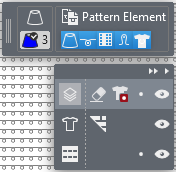
Unterhalb der Zeichenattribute erscheint ein Dialog in dem du die Ebene die du bearbeiten willst, auswählen und verschiedene Einstellungen vornehmen kannst.
|
|
Das gesamte Ebenen-Steuerelement aus- oder einblenden | |
|
|
Die Bearbeitungs-Optionen der verschiedenen Ebenen aus- oder einblenden | |
|
|
Finishing-Ebene bearbeiten In der Finishing-Ebene kannst du nadelgenaue Anpassungen an dem aufgelegten Schnitt vornehmen ohne den Schnitt anpassen zu müssen. Die Änderungen werden nicht auf den Schnitt übertragen. | |
|
|
Finishing-Radierer Radierer-Zeichenattribut um auf der Finishing-Ebene zu löschen. | |
|
|
Transparenz des schwebenden Schnitts Transparenz-Zeichenattribut um die Daten der Schnittebene auszumaskieren. | |
|
|
Finishing-Ebene sperren | |
|
|
Finishing-Ebene aus- oder einblenden | |
|
|
Linienschnitt-Ebene bearbeiten (Y) Wenn Linienschnitt-Ebene bearbeiten aktiviert ist kannst du über Kontextmenüs auf den Schnittelementen Änderungen vornehmen. | |
|
|
Angeschnittene Module aus- oder einblenden | |
|
|
Linienschnitt-Ebene aus- oder einblenden | |
|
|
Muster-Ebene bearbeiten | |
|
|
Muster-Ebene sperren | |
|
|
Muster-Ebene aus- oder einblenden | |
|
|
Bei Auswahl der Linienschnitt-Ebene erscheint eine Schaltfläche, über die du den Schnitt auf dem Muster verschieben kannst. Bei gedrückter STRG-Taste wird der Schnitt in Zehner-Schritten verschoben. | |


