Zauberstab anwenden

Mit oder ohne Attribute zeichnen

  • Wenn Sie Cursor-Attribute gewählt haben, werden diese in den selektierten Bereich übernommen.
  • Wenn Sie keine Cursor-Attribute gewählt haben, wird der Bereich selektiert.
    Der selektierte Bereich steht zur weiteren Bearbeitung zur Verfügung.

Formgrenze beachten

Hintergrundfarbe

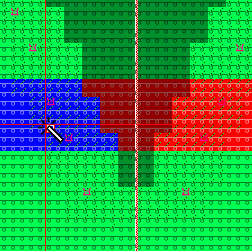
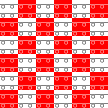
  • Im Muster befindet sich ein roter Ringel.
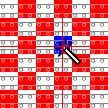
  • Der Ringel wird links vom Ausschnitt mit dem Zauberstab mit Blau gefüllt.
  • Beim Füllen wird die Hintergrundfarbe und die Formgrenze beachtet.

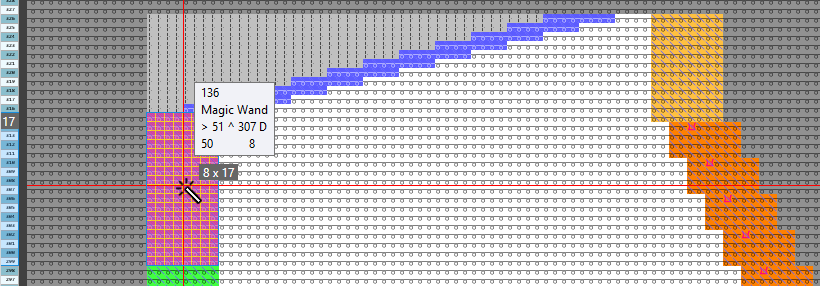
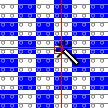
Zauberstab in der Rasterform ohne UMSCHALT-Taste

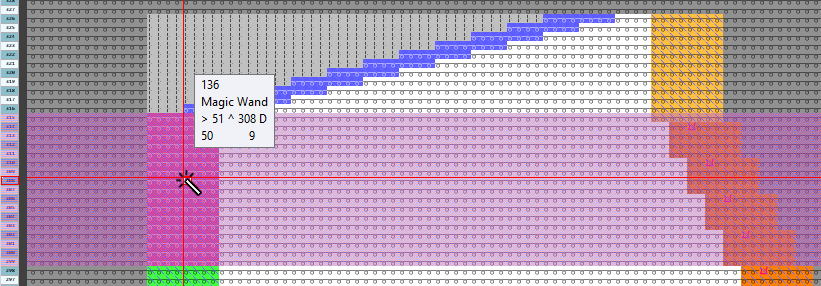
Zauberstab in der Rasterform mit gedrückter UMSCHALT-Taste

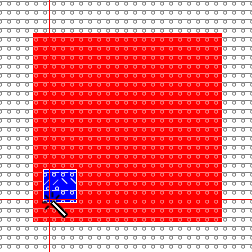
Grafik als Grundlage für nachfolgende Beispiele

  • Ausgangssituation mit Farbbereich, Nadelaktion und Selektion.

Hintergrundfarbe

  • Der rote Bereich wird mit Garnfarbe Blau gefüllt.
  • Beim Füllen wird nur die Hintergrundfarbe beachtet.

Nadelaktion / Modul

  • Der Bereich Masche hinten wird mit Garnfarbe Blau gefüllt.
  • Beim Füllen wird nur die Nadelaktion beachtet.

Selektion beachten

  • Der selektierte Bereich wird mit Garnfarbe Blau gefüllt.
  • Beim Füllen wird nur die Selektion beachtet.

Hintergrundfarbe

Nadelaktion / Modul

Selektion beachten

  • Der selektierte Bereich wird mit Garnfarbe Blau gefüllt.
  • Beim Füllen wird die Hintergrundfarbe, die Nadelaktion und die Selektion beachtet.

diagonal wachsen

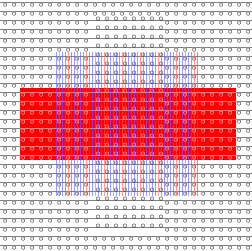
  • Beim Füllen werden Bereiche als einheitlich betrachtet, auch wenn sie nur über Eck verbunden sind.
  • Beispielgrafik:

  • diagonal wachsen ist nicht aktiv:

  • diagonal wachsen ist aktiv:

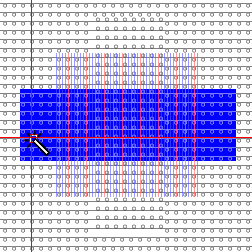
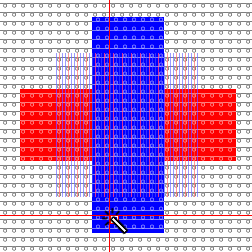
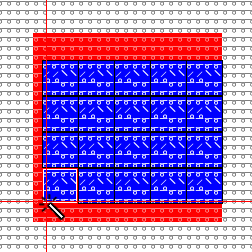
Zauberstab mit Modulen und Garnfarbe Blau

  • Mit Modul und Garnfarbe am Zauberstab in den roten Bereich klicken. Die Position, auf die im Bereich geklickt wird, bestimmt die Positionierung des Moduls.

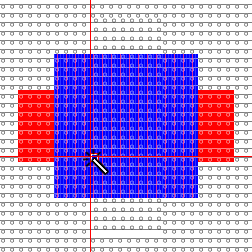
Zauberstab mit Modul und Rand frei

  • Stellen Sie die Eigenschaft Füllen auf Rand frei .
  • Das Modul wird, soweit wie es vollständig eingesetzt werden kann, innerhalb der Farbgrenze eingefügt.

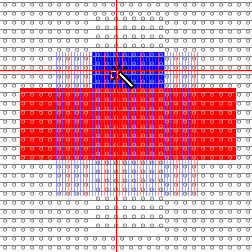
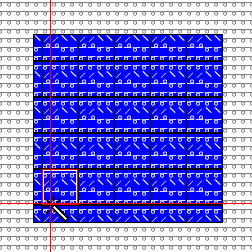
Zauberstab mit Modul und Rand genau

  • Stellen Sie die Eigenschaft Füllen auf Rand genau .
  • Das Modul wird bis zur Farbgrenze eingefügt. Wenn Module am Rand nicht vollständig eingesetzt werden können, werden sie nur teilweise eingesetzt. Der komplette Farbbereich wird bedeckt.

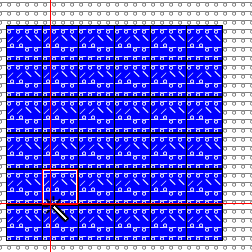
Zauberstab mit Modul und Rand überdeckt

  • Stellen Sie die Eigenschaft Füllen auf Rand überdeckt .
  • Das Modul wird im Farbbereich komplett eingefügt. Module die am Rand nicht vollständig bis zur Farbgrenze eingesetzt werden können, werden eingesetzt und der Bereich erweitert.