Linie Füllen anwenden

Mit oder ohne Attribute zeichnen

  • Wenn Sie Cursor-Attribute gewählt haben, werden diese in den selektierten Bereich übernommen.
  • Wenn Sie keine Cursor-Attribute gewählt haben, wird der Bereich selektiert.
    Der selektierte Bereich steht zur weiteren Bearbeitung zur Verfügung.


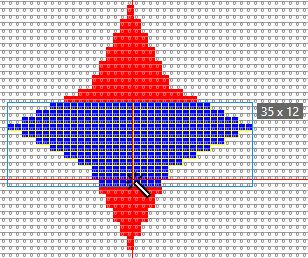
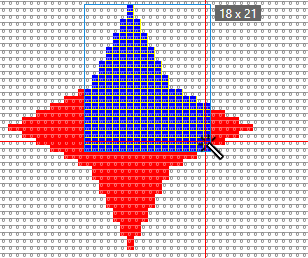
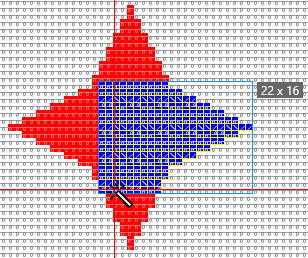
nach links und rechts suchen

Hintergrundfarbe

  • Der rote Bereich wird mit Garnfarbe Blau gefüllt.
  • Vom ersten Mausklick ausgehend wird nach links und rechts bis zur Farbgrenze gefüllt.
  • Erster und zweiter Mausklick bestimmen die obere und untere Grenze.


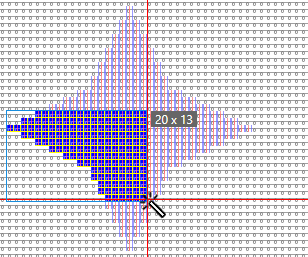
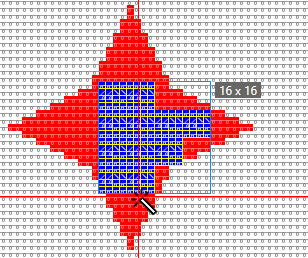
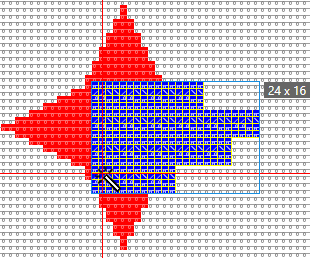
nach links suchen

Selektion beachten

  • Der selektierte Bereich wird mit Garnfarbe Blau gefüllt.
  • Vom ersten Mausklick ausgehend wird nach links bis zur Selektionsgrenze gefüllt.
  • Erster und zweiter Mausklick bestimmen die obere und untere Grenze.


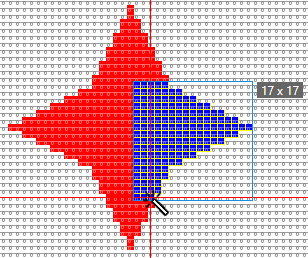
nach rechts suchen

Hintergrundfarbe

  • Der rote Bereich wird mit Garnfarbe Blau gefüllt.
  • Vom ersten Mausklick ausgehend wird nach rechts bis zur Farbgrenze gefüllt.
  • Erster und zweiter Mausklick bestimmen die obere und untere Grenze.


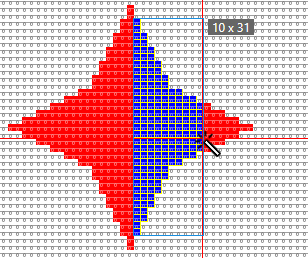
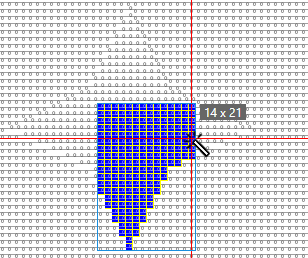
nach oben und unten suchen

Hintergrundfarbe

  • Der rote Bereich wird mit Garnfarbe Blau gefüllt.
  • Vom ersten Mausklick ausgehend wird nach oben und unten bis zur Farbgrenze gefüllt.
  • Erster und zweiter Mausklick bestimmen die linke und rechte Grenze.


nach oben suchen

Hintergrundfarbe

  • Der rote Bereich wird mit Garnfarbe Blau gefüllt.
  • Vom ersten Mausklick ausgehend wird nach oben bis zur Farbgrenze gefüllt.
  • Erster und zweiter Mausklick bestimmen die linke und rechte Grenze.


nach unten suchen

Nadelaktion / Modul

  • Der Bereich Masche hinten wird mit Garnfarbe Blau gefüllt.
  • Vom ersten Mausklick ausgehend wird nach unten bis zur Grenze der Nadelaktion gefüllt.
  • Erster und zweiter Mausklick bestimmen die linke und rechte Grenze.


nach rechts suchen test

Hintergrundfarbe

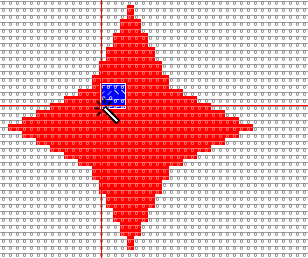
Mit Modul und Garnfarbe füllen.

  • Mit Modul und Garnfarbe in den roten Bereich klicken.
    Die Position, auf die im Bereich geklickt wird, bestimmt die Positionierung des Moduls.


nach rechts suchen

Hintergrundfarbe

Mit Modul und Rand frei füllen.

  • Stellen Sie die Eigenschaft Füllen auf Rand frei.
  • Das Modul wird folgendermaßen eingetragen:


nach rechts suchen

Hintergrundfarbe

Mit Modul und Rand genau füllen.

  • Stellen Sie die Eigenschaft Füllen auf Rand genau .
  • Das Modul wird folgendermaßen eingetragen:


nach rechts suchen

Hintergrundfarbe

Mit Modul und Rand überdeckt füllen.

  • Stellen Sie die Eigenschaft Füllen auf Rand überdeckt .
  • Das Modul wird folgendermaßen eingetragen: