|
Attribute im gesamten Muster
 Suchen und Ersetzen Suchen und Ersetzen
|
- Öffnen Sie das Fenster Suchen und Ersetzen.
-
 Selektion ausschalten. Selektion ausschalten. - Wählen Sie unter Suchen / Nadeldaten, die
 Musterfarben und unter Wert, die Garnfarbe Rot aus. Musterfarben und unter Wert, die Garnfarbe Rot aus.
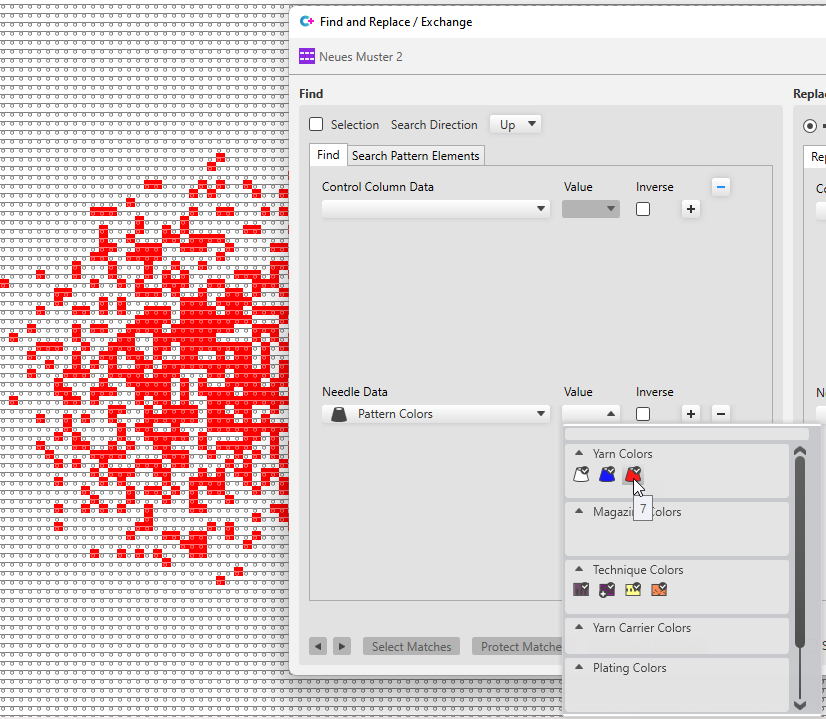
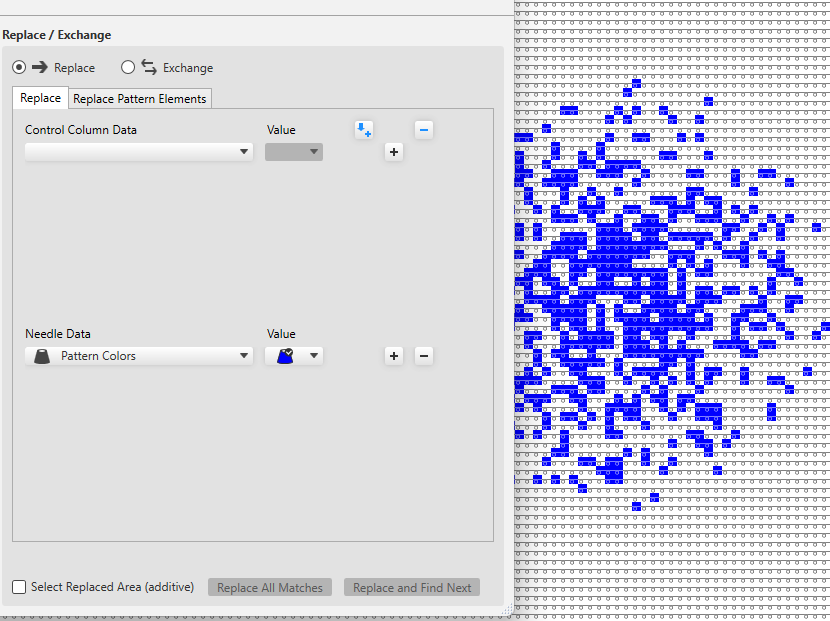
- Wählen Sie unter Ersetzen / Vertauschen / Nadeldaten die Musterfarben und unter Wert die Garnfarbe Blau aus.
- Klicken Sie auf Alle {1} Treffer ersetzen, um alle gefundenen Maschen mit der Musterfarbe Rot, durch Blau zu ersetzen.
Oder klicken Sie auf Ersetzen und weitersuchen um die gefundenen Treffer einzeln zu ersetzen.
|
|
Strukturmodule in selektiertem Bereich
Suchen und Ersetzen.
|
- Öffnen Sie das Fenster Suchen und Ersetzen.
-
 Selektion einschalten. Selektion einschalten. - Wählen Sie unter Suchen / Nadeldaten, die
 Strukturmodule und darunter ein beliebiges Modul aus, das gesucht werden soll. Strukturmodule und darunter ein beliebiges Modul aus, das gesucht werden soll. - Wählen Sie unter Ersetzen / Vertauschen / Nadeldaten das Strukturmodul aus das eingesetzt werden soll.
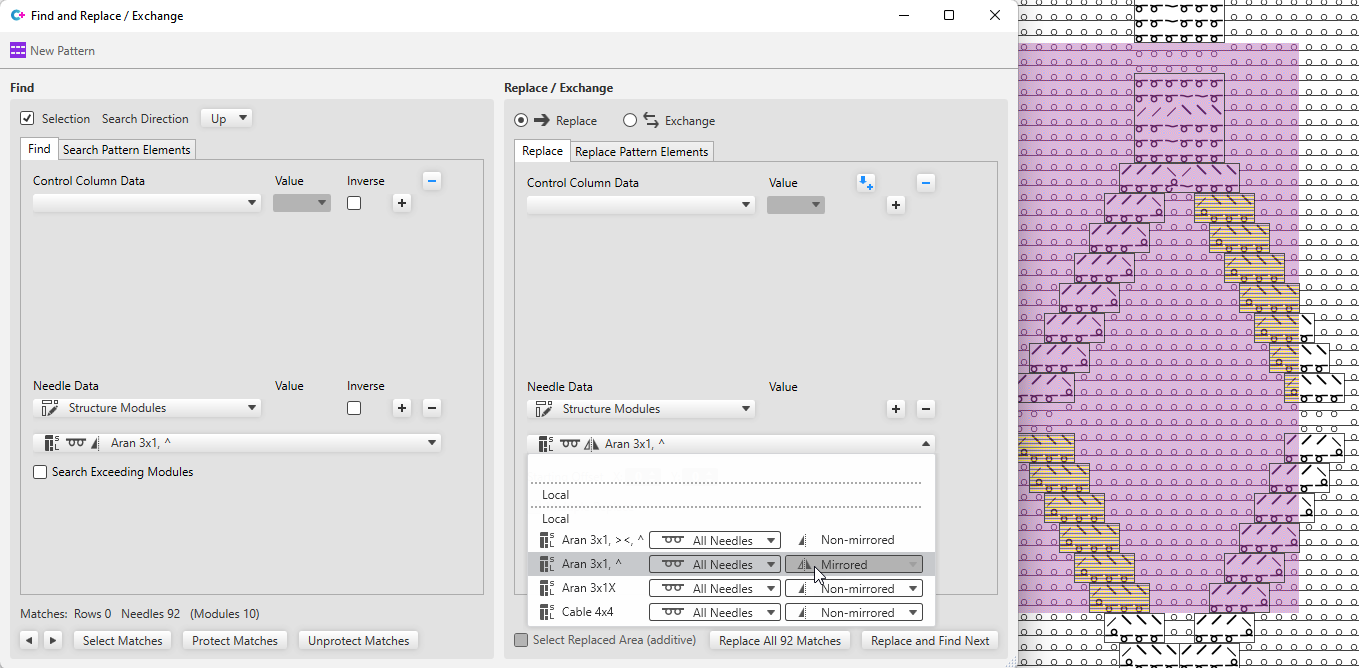
- Klicken Sie auf Alle {1} Treffer ersetzen, um alle gefundenen Module im selektierten Bereich zu ersetzen.
Oder klicken Sie auf Ersetzen und weitersuchen um die gefundenen Treffer einzeln zu ersetzen.
 Es werden alle Module, die auch nur teilweise in dem selektierten Bereich vorhanden sind, als Treffer dargestellt und entsprechend ersetzt.. Es werden alle Module, die auch nur teilweise in dem selektierten Bereich vorhanden sind, als Treffer dargestellt und entsprechend ersetzt..
|
|
Steuerspaltendaten im gesamten Muster
Suchen und Ersetzen.
|
- Öffnen Sie das Fenster Suchen und Ersetzen.
-
Selektion ausschalten.
- Wählen Sie unter Suchen / Steuerspalten-Daten, die gewünschte Steuerspalte und den entsprechenden Wert aus.
(z.B. Vordere Maschenlänge, Wert: NP5) - Wählen Sie unter Ersetzen / Vertauschen / Steuerspalten-Daten die Steuerspalte und den Wertaus, der eingesetzt werden soll.
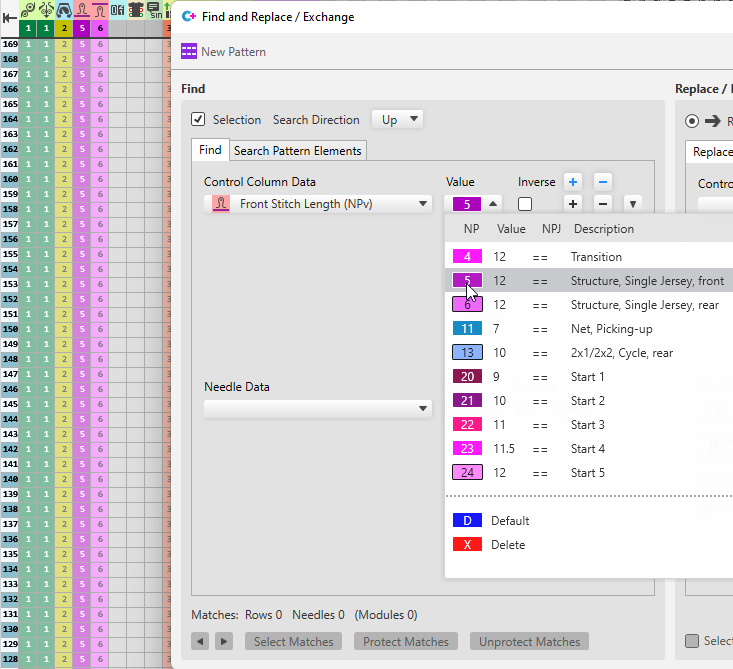
- Klicken Sie auf Alle {1} Treffer ersetzen, um alle gefundenen NP-Werte zu ersetzen.
Oder klicken Sie auf Ersetzen und weitersuchen um die gefundenen Treffer einzeln zu ersetzen.
|
|
Ein temporäres Musterteil im gesamten Muster suchen, editieren und ersetzen.
|
- Öffnen Sie das Fenster Suchen und Ersetzen.
- Selektieren Sie im Muster den Bereich, den Sie als temporäres Musterteil in die Suchkriterien einfügen wollen.
- Klicken Sie unter Musterteile suchen, auf
 Temporäres Musterteil aus Selektion erstellen Temporäres Musterteil aus Selektion erstellen
Der im Muster selektierte Bereich erscheint als Suchkriterium.
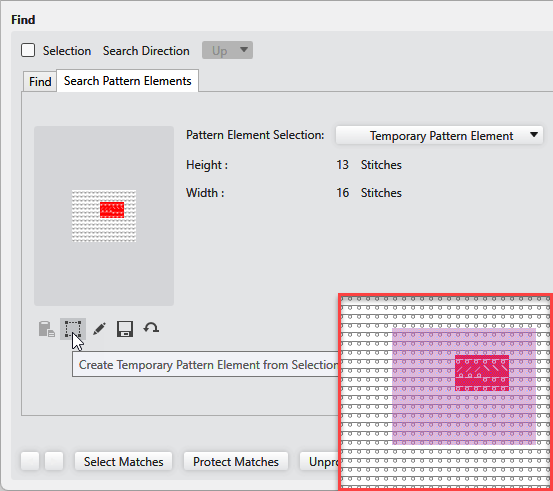
- Klicken Sie unter Ersetzen / Vertauschen / Musterteile ersetzen, auf
 Suchkriterien hinzufügen. Suchkriterien hinzufügen.
Das temporäre Musterteil der Suchkriterien erscheint als Einsetzkriterium. - Klicken Sie auf
 Temporäres Musterteil editieren. Temporäres Musterteil editieren.
Das Musterteil wird geöffnet. Nehmen Sie die gewünschten Änderungen vor und schließen es wieder.
Das veränderte Musterteil erscheint in den Einsetzkriterien und unter Musterteil-Auswahl: erscheint: Editiertes, temporäres Musterteil
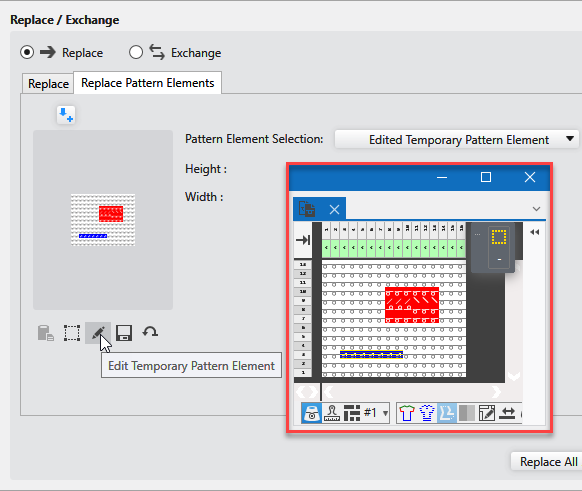
- Klicken Sie auf Alle {1} Treffer ersetzen, um alle gefundenen Musterteile zu ersetzen.
Oder klicken Sie auf Ersetzen und weitersuchen um die gefundenen Treffer einzeln zu ersetzen.
|