Musterteile (Suchen)
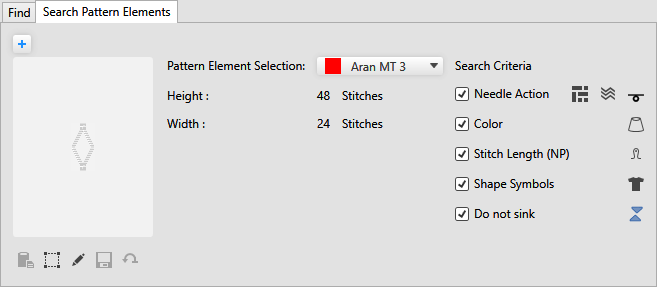
|
|
Fügt das aktuelle Cursor-Attribut den schon definierten Suchkriterien hinzu. Diese Aktion wirkt sich auf alle Suchkriterien aus, nicht nur Musterteile.
|
|
Musterteil-Auswahl: |
Selektieren Sie das Musterteil. Die im Muster vorhandenen Musterteile werden im Dropdownmenü zur Auswahl angeboten. |
|
Höhe |
Zeigt die Höhe in Maschen des ausgewählten Musterteils an. |
|
Breite |
Zeigt die Breite in Maschen des ausgewählten Musterteils an. |
|
Suchkriterien |
Wählen Sie die Suchkriterien des Musterteils, nach denen gesucht werden soll. |
|
|
Nach den Strickelementen, Jacquards oder Nadelaktionen des selektierten Musterteils suchen. |
|
|
Nach der Farbe des selektierten Musterteils suchen. |
|
|
Nach der Maschenlänge des selektierten Musterteils suchen. |
|
|
Nach den Formsymbolen des selektierten Musterteils suchen. |
|
|
Nach Symbolen für Nicht kulieren des selektierten Musterteils suchen. |
|
|
Das Musterteil aus der Zwischenablage in die Suchkriterien einfügen. |
|
|
Ein temporäres Musterteil aus der Selektion erstellen und in die Suchkriterien einfügen. Haben Sie ein temporäres Musterteil aus einer Selektion erstellt und in die Suchkriterien übernommen, dann erscheint in der Musterteil-Auswahl: Temporäres Musterteil |
|
|
Das ausgewählte Musterteil öffnen und editieren.
Haben Sie ein temporäres Musterteil editiert, dann erscheint in der Musterteil-Auswahl: Editiertes, temporäres Musterteil |
|
|
Das editierte Musterteil als neues Musterteil im Toolfenster Musterteile speichern. |
|
|
Das temporäre Musterteil löschen. |

 Wählen Sie im Muster das Attribut das gesucht werden soll und klicken Sie anschließend auf diese Schaltfläche, um auf schnellem Wege die Suchkriterien zu definieren.


 Das geöffnete Musterteil wird nur temporär aus den Suchkriterien geöffnet und auch dort wieder mit den Änderungen hinterlegt.
