Kopfleiste eines Anfangsmoduls
|
Automatisch prüfen
|
Aufbau des Moduls automatisch prüfen. Das Modul wird während dem Zeichnen automatisch auf Fehler geprüft. Fehlermeldungen werden unterhalb der Kopfleiste angezeigt.
|
|
|
Aufbau des Moduls manuell prüfen. Ist Automatisch prüfen |
|
Designreihen:: |
Steuerspalten-Daten in die Designreihe übernehmen . Sind für die Technikreihen bereits Steuerspalten-Daten definiert, so werden diese beim Aktivieren von Ist |
|
Designreihen:: |
Im selektierten Bereich die Designsymbole automatisch berechnen. |
|
|
Änderungen im Modul ins Muster übernehmen. |
|
|
Toolfenster an der rechten Seite ein- und ausblenden. |

 ausgeschaltet, dann müssen Sie manuell auf Fehler prüfen klicken.
 , so wird die Position zusätzlich mit einem Pin gekennzeichnet. Klicken Sie auf das Auge
  , so wird kein Pin eingeblendet. Klicken Sie auf das durchgestrichene Auge


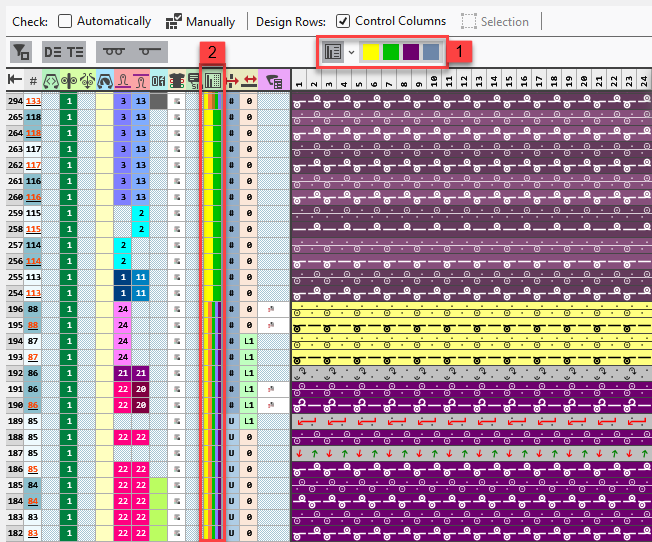
Wenn Sie ein Anfangsmodul im Knit Explorer öffnen, dann erscheint eine zusätzliche Option in der Kopfleiste.
|
1 |
Filter der Reihenmarkierung
Im Auswahlmenü des Icons wählen Sie die Optionen für die Filterkriterien.
|
|
2 |
Steuerspalte In der Steuerspalte ist anhand der Farben leicht zu erkennen, welche Reihen den jeweiligen Filterkriterien entsprechen. |
 Klicken Sie auf das Icon, um nur die ausgewählten Filterkriterien im Modul anzuzeigen.
  Auf diese Weise können Sie die unterschiedlichen Optionen im Modul besser auf einen korrekten Strickablauf prüfen.