Attribute picken
Mit den Tasten F5, F6, F7, F8 und F9 können Sie im Nadelbereich und in den Steuerspalten Attribute aus dem Muster an den Cursor holen.
Führen Sie dazu den Cursor auf das gewünschte Attribut und drücken Sie die entsprechende Taste.
Das Attribut erscheint im Fenster Cursor-Attribute und Sie können mit diesem Attribut im Muster zeichnen.
Picken mit F5:
|
Im Nadelbereich |
Die Nadelaktion oder das Modul der Cursorposition erscheint in den Cursor-Attributen.
F5
F5
|
|
In den Steuerspalten |
Die aktuelle Einstellung der Steuerspalte an der Cursorposition erscheint in den Cursor-Attributen. |
 Rollierendes Picken ist möglich: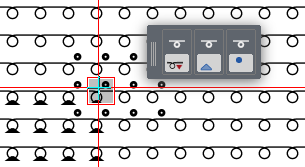
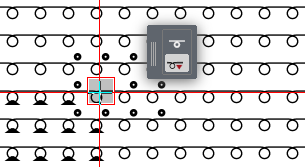
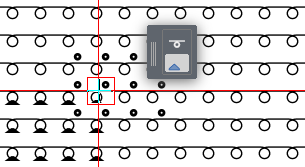
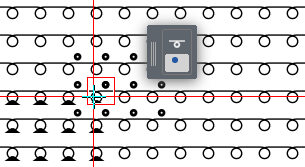
Picken mit F6:
|
Im Nadelbereich |
Die in der aktuellen Ansicht konfigurierte Hintergrundfarbe der Cursorposition erscheint in den Cursor-Attributen. Die Hintergrundfarbe wird in der Statusleiste konfiguriert.
|
|
In den Steuerspalten |
Die aktuelle Einstellung der Steuerspalte der Cursorposition erscheint in den Cursor-Attributen. |
Picken mit F7:
|
Im Nadelbereich |
Die Formsymbole und die Kantenfarbe der Rasterform an der Cursorposition, erscheinen in den Cursor-Attributen.
|
|
In den Steuerspalten |
Die aktuelle Einstellung der Steuerspalte der Cursorposition erscheint in den Cursor-Attributen.
|
Picken mit F8:
|
Im Nadelbereich |
Alle Attribute der Cursorposition erscheinen in den Cursor-Attributen. |
|
In den Steuerspalten |
Alle Attribute aus allen Steuerspalten der Cursorposition, außer dem Versatzwert, erscheinen in den Cursor-Attributen. |