Als Bilddatei exportieren
Für den Export der Design-Ansicht als Bilddatei gibt es folgende 3 Optionen:
- Mit oder ohne Gitter
- Mit oder ohne Kontur
- Selektion oder gesamtes Muster
Gittereinstellungen
Die Gittereinstellungen beim Exportieren der Bilddatei werden aus den Einstellungen der Statusleiste übernommen.
Im Dialog Optionen der Statusleiste definieren Sie die folgenden Einstellungen für das Gitter im Muster:
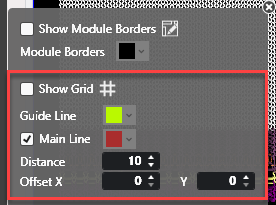
- Gitter anzeigen und ausblenden
- Gitterfarben der Haupt- und Hilfslinien wählen
- Abstand und Offset der Linien definieren
Die Bilddatei wird mit diesen Gittereinstellungen exportiert.
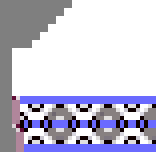
- Bild ohne Gitter exportieren.
- Eine Masche im Muster entspricht einem Pixel im Bild
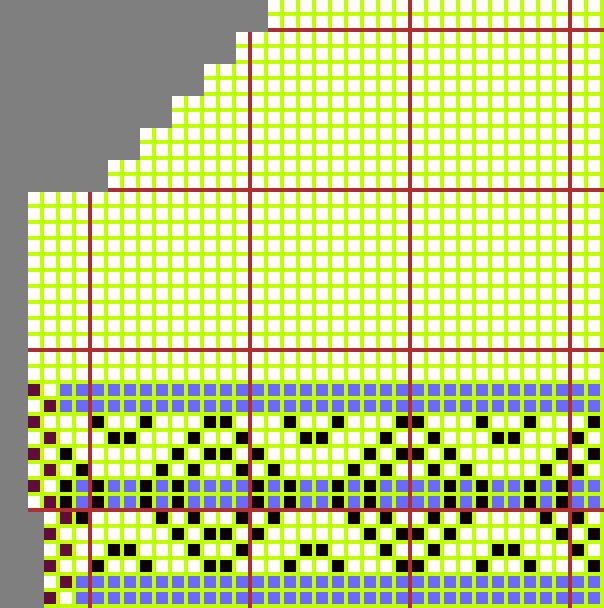
- Bild mit Gitter exportieren.
- Eine Masche im Muster entspricht vier Pixel im Bild
- Eines der Pixel steht für den Rahmen
-
Mit oder ohne Kontur / Selektion oder gesamtes Muster
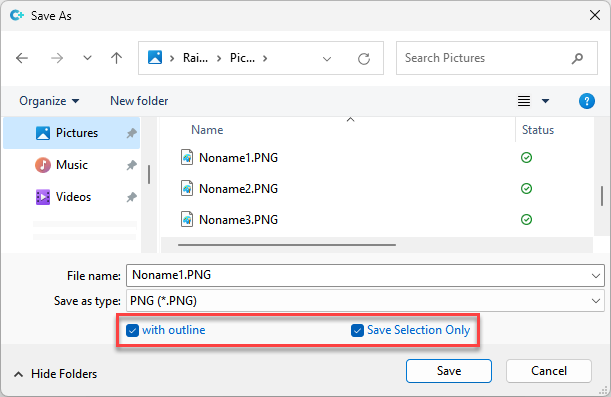
Im Dialog Speichern unter erscheinen folgende Optionen für den Export der Datei:
-
 mit Kontur
 - Ist ein Schnitt auf dem Muster positioniert, dann erscheint die Auswahl, das Muster mit oder ohne Schnittkontur zu exportieren.
-
Nur Selektion speichern
- Ist im Muster ein Bereich selektiert, dann erscheint die Auswahl, das gesamte Muster oder nur die Selektion zu speichern.