So erstellen Sie einen Größensatz
Größen prozentual gradieren:
- Auftrag erfordert einen Schnitt in den Größen XS, S, M, L, XL.
- Größenunterschiede sind mit einem Prozentsatz vorgegeben.
- Ausgangsgröße ist komplett fertig.
- Toolfenster Maße
 ist geöffnet.
- 1
- Kontextmenü im Spaltentitel M der Tabelle Maße öffnen.
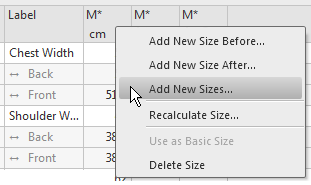
- 2
- auswählen.
- Dialog Neue Größen hinzufügen erscheint.
- 3
- Im Gruppenfeld Größen die angeforderten Größen aktivieren.
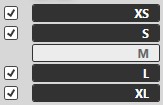
Nicht angebotene kleinere Größen über die Taste oben bei Bedarf hinzufügen.
Nicht angebotene größere Größen über die Taste unten bei Bedarf hinzufügen. - 4
- Bezeichnungen der Größen wenn nötig umbenennen.
- 5
- Beschreibungen der Größen eingeben.
- 6
- Das Kontrollkästchen
 Gradieren aktivieren.
 - 7
- Im Gruppenfeld Größenänderung das Optionsfeld
 Prozentual wählen.
 - 8
- Für die Gradierungen über das Eingabefeld
 den Prozentsatz eingeben.
 - 9
- Mit
 bestätigen.
- In der Bemaßungstabelle erscheinen bei aktivierter Anzeigeoption
 die hinzugefügten Größen mit den berechneten Maßen.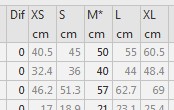
 Bei eingeschaltetem
  Symbol erscheinen zusätzlich für jede Größe die Korrekturwert-Spalten. Korrekturwerte werden nicht gradiert.
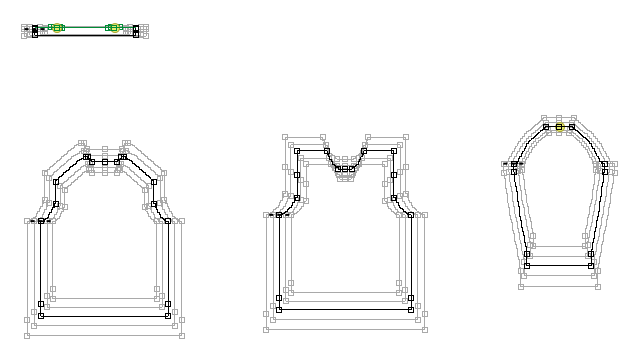
 - In der Bemaßungsansicht erscheinen bei aktiviertem Statussymbol alle Größen.
Größen absolut gradieren:
- Auftrag erfordert einen Bemaßungsschnitt in den Größen XS, S, M, L, XL.
- Für jedes Maß ist ein absoluter Differenzwert vorgegeben.
- Ausgangsgröße ist komplett fertig.
- Toolfenster Maße
 ist geöffnet.
- 1
- In der Tabelle Maße in der Spalte Diff. für jedes Maß die absolute Differenz eingeben.
- 2
- Kontextmenü im Spaltentitel M der Tabelle Maße öffnen.
- 3
- auswählen.
- Dialog Neue Größen hinzufügen erscheint.
- 4
- Im Gruppenfeld Größen die angeforderten Größen aktivieren.
Nicht angebotene kleinere Größen über die Taste oben bei Bedarf hinzufügen.
Nicht angebotene größere Größen über die Taste unten bei Bedarf hinzufügen. - 5
- Bezeichnungen der Größen wenn nötig umbenennen.
- 6
- Beschreibungen der Größen eingeben.
- 7
- Das Kontrollkästchen Gradieren aktivieren.
- 8
- Im Gruppenfeld Größenänderung das Optionsfeld Absolut (Differenz aus Tabelle) wählen.
- 9
- Mit bestätigen.
- In der Bemaßungstabelle erscheinen bei aktivierter Anzeigeoption die hinzugefügten Größen mit den berechneten Maßen.
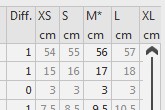
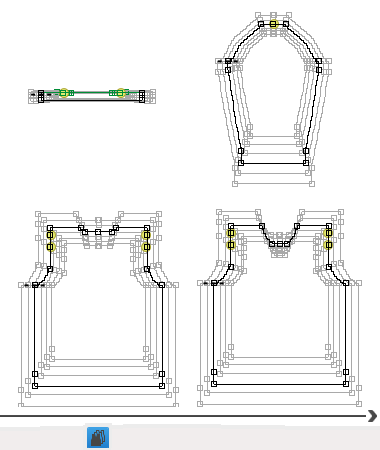
- In der Bemaßungsansicht erscheinen bei aktiviertem Statussymbol alle Größen.
Kontrollieren und korrigieren Sie nach dem Gradieren einzelne Maße jeder Größe gemäß Auftrag.
 So setzen Sie die Bezugslinie für Alle-Größen-Anzeige

 Größensätze