Spickel
So definieren Sie einen Schulterspickel:
- Bemaßungsschnitt ist in Bemaßungsansicht
 geöffnet.
 - Schnittlinie der Schulter ist gespiegelt.
- Start- und Endpunkt der Schulter sind horizontal und vertikal bemaßt.
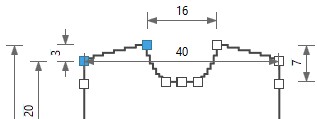
- Stufungsvorgaben für die Schulter sind eingegeben.
- 1
- Kontextmenü für die linke Schnittlinie der Schulter öffnen.

- 2
 wählen.
- Toolfenster Linieneigenschaften erscheint.
- In der Detailansicht rechts erscheinen die ausgewählte Schnittlinie und die gespiegelte Schnittlinie.
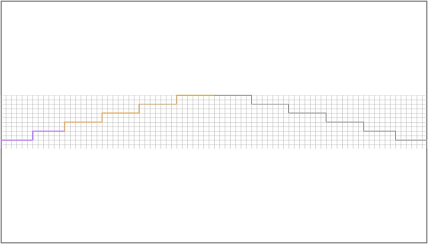
- 3
- Im Gruppenfeld Stufungsvorgabe keine Einstellungen vornehmen.
- 4
- In der Linientabelle auf die Zeile mit Linien-Kennung M wechseln.
- 5
- In der Spalte Funktion im Listenfeld
 die Option Spickel auswählen.
- Die Funktion der Hauptlinie M vererbt sich auf die Unterlinien.
- 6
- Auf die Rubrik Attribute wechseln.
- 7
- Kontrollkästchen
 Mit Abstrickreihen aktivieren.
- Schaltfläche Optionen… erscheint freigeschaltet.
- 8
- Schaltfläche Optionen… anklicken.
- Dialog Optionen – Spickel abstricken erscheint.
- 9
- Unter Reihenzahl in den Eingabefeldern Zusätzliche Strickreihen
 jeweils einen Wert für den linken und rechten Spickel auswählen.
- Kontrollkästchen
 Reihenanzahl mit Interlock angleichen erscheint bei ungleichen Werten für links und rechts freigeschaltet.
 - 10
- In den Eingabefeldern Strickreihen innerhalb Spickellinie jeweils einen Wert für den linken und rechten Spickel auswählen.
- Kontrollkästchen Reihenanzahl mit Interlock angleichen erscheint bei ungleichen Werten für links und rechts freigeschaltet.
- 11
- Kontrollkästchen Abketteln aktivieren.
- Listenfeld für die Strickelement-Auswahl erscheint freigeschaltet.
- 12
- Im Listenfeld ein Strickelement auswählen.
- 13
- Einstellungen mit
 bestätigen.
- Dialog Optionen – Spickel abstricken schließt sich.
- Die ausgewählten Vorgaben sind für die Schnittlinie festgelegt.