Asignar módulos de Jacquard a los sectores de Jacquard
I. Asignar módulos de Jacquard:
- 1
- Crear selección de pasadas a través de la columna de control.
- 2
- Posicionar el cursor en el sector de muestra.
- 3
- Llamar el menú contextual Selección / Jacquard….
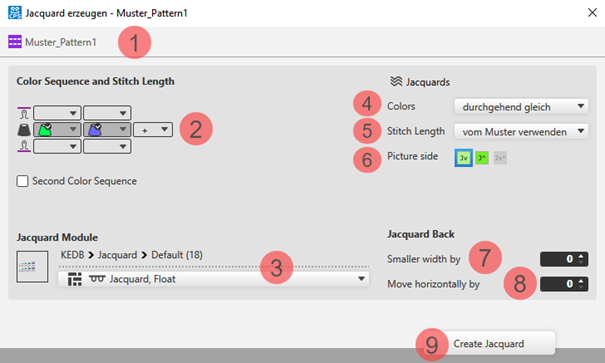
- Aparece el diálogo Generar Jacquard [Nueva muestra].
| |||
1 | Visualización de la ventana de documento activa | ||
2 | Orden de los colores y longitud de mallas | ||
| Visualización o cuadro de edición para la longitud de malla por color / sistema atrás
| ||
| Visualización de los colores usados en la selección en el orden de los colores de la izquierda | ||
| Visualización o cuadro de edición para la longitud de malla por color / sistema delante
| ||
Segundo orden de los colores | |||
|
| Ajustes estándar | |
| Definición del orden de los colores para la segunda pasada de muestra es posible
| ||
3 | Módulo Jacquard | ||
| Visualización del módulo de Jacquard seleccionado
| ||
Visualización de la ruta del directorio seleccionado en el Knit Explorer | |||
Menú de selección | |||
| |||
4 | Colores | Menú de selección para la secuencia de tisaje de los colores.
| |
5 | Longitud de malla | Menú de selección para la longitud de malla
| |
6 | Anverso de imagen | Selección de la cara de la imagen de Jacquard deseada
| |
Revés de Jacquard | |||
7 | más angosto en | Especificación en Jacquard con puentes de hilo, en cuantas agujas el revés debe ser más angosto que el anverso de la imagen. | |
8 | mover horizontalmente en | Especificación en agujas para desplazamiento del Jacquard en dirección horizontal | |
9 | Generar Jacquard | Las especificaciones en el diálogo son aplicadas a la muestra. | |


 para seleccionar el módulo Jacquard en el directorio indicado
- 4
- Realizar especificaciones deseadas en el diálogo Generar Jacquard [Nueva muestra].
- 5
- Aplicar las especificaciones a la muestra con el botón Generar Jacquard.
- 6
- Continuamos con:
Crear próxima selección para un nuevo sector de Jacquard.
- o –
Finalizar el trabajo en el diálogo con Cerrar.
- Los diferentes Jacquards son visualizados con diferentes símbolos en la muestra.
II. Realizar modificación de especificaciones predeterminadas para Jacquard de bloque:
 : De forma predeterminada cada muestra en el Proyecto de muestra tiene asignado un módulo para Jacquard de bloque para inicio de la red y fin de la red.
Posibilidades para modificar la asignación de módulo:
- En Configuración -> Pestaña Jacquard -> Apartado Jacquard de bloque: La modificación se refiere a todas las muestras en el Proyecto de muestra.
- En cinta de opciones -> Seleccionar
 Jacquards.: Modificación individual relativa al sector de Jacquard deseado
 - Seleccionar Abrir Jacquards...
en el menú contextual.: Modificación individual relativa al sector de Jacquard deseado